BANZ
场景五:换台设备接着看
活在办公室那台电脑上跑,人在家里或在外面就看不到。用同一个账号,在另一台电脑或手机上就能接着看、接着答。
在另一台电脑上
- 在另一台电脑上装好 banz,用同一个账号登录。
- 项目、聊天和记忆马上都能看到。
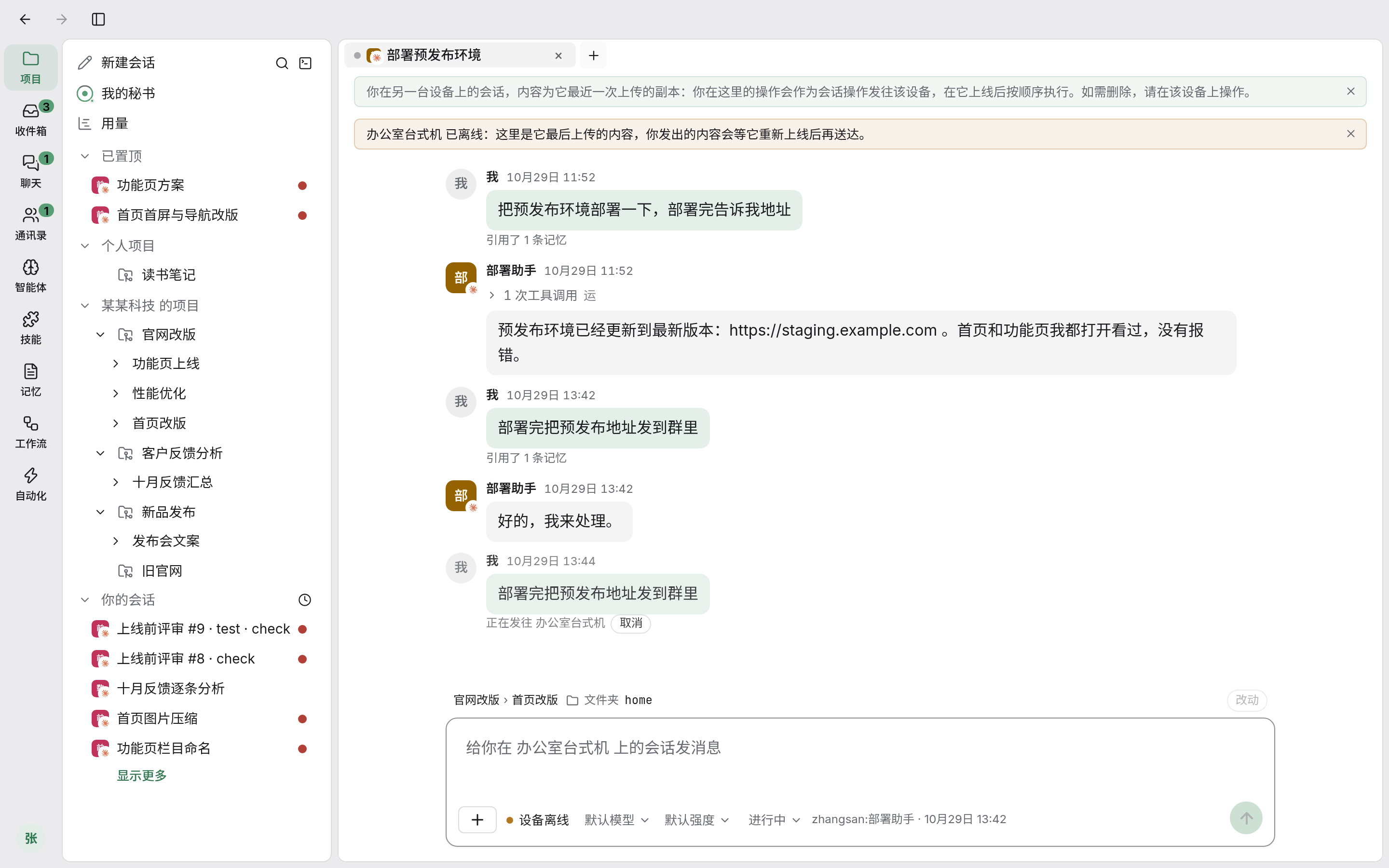
- 在“你的会话”里,其他电脑上的会话行尾写着设备名,比如“办公室台式机”。点开就能看对话、发消息、回答提问。
你发的消息下面会写“正在发往 办公室台式机”,等那台电脑收到后执行。那台电脑不在线时,会等它上线后再送达。
新建会话时也可以选另一台电脑上的 agent,会话就在那台电脑上开始。
想让 agent 用会话那台电脑上已有的文件,点输入框左下角的 +,选“会话设备上的文件…”,勾选文件发过去,不用先把文件拷到手上这台。
agent 属于它所在的那台电脑。想在新电脑上也有同样的 agent,要在新电脑上建一个。
在手机上
- 用手机浏览器打开 https://service.emphar.com,用你的账号登录。
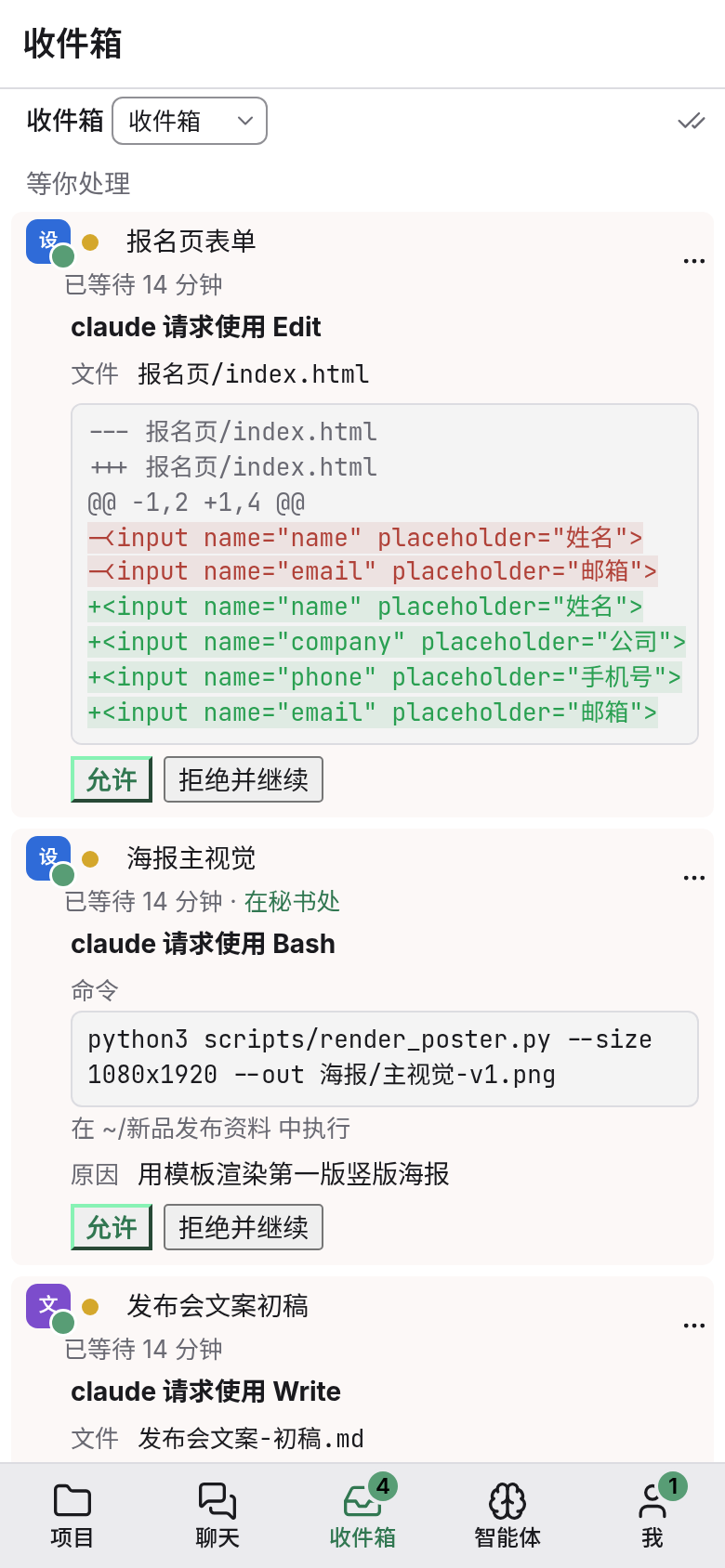
- 工作台会换成手机布局,底部是“项目”“聊天”“收件箱”“智能体”“我”五个标签。
- 在“收件箱”里就能回答各台电脑上会话的提问;在“项目”里看各件事的进展,也能和秘书对话。
手机上和网页上不能新建 agent,也不能改秘书设置,这些要在装了 banz 的电脑上做。
管好你的设备
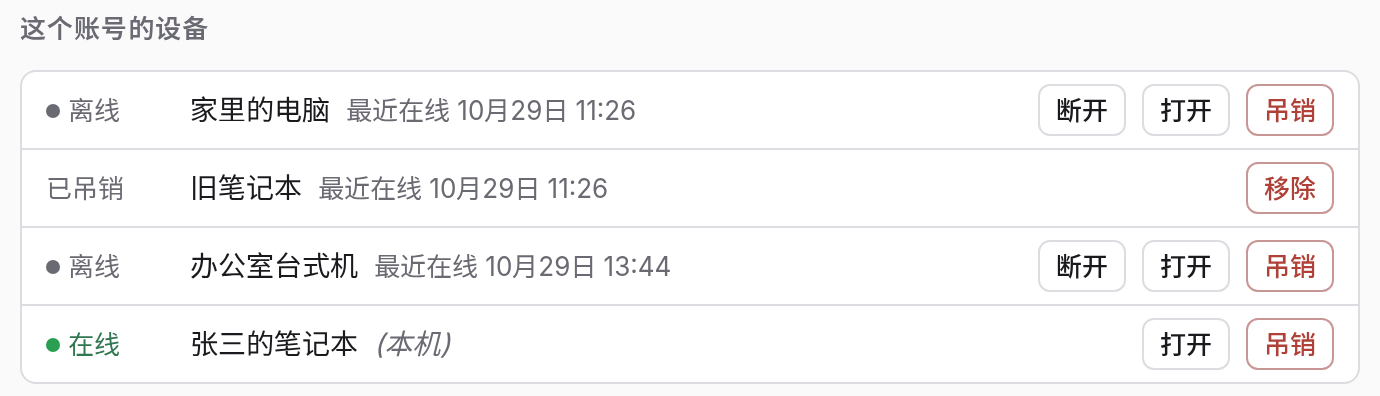
打开设置(点左下角头像,选“设置”),在“账号”里的“这个账号的设备”能看到每台电脑在线还是离线。电脑丢了或不再用时,点“吊销”,它会退出登录,不能再连上。