 BANZ
2.1 界面总览
工作台从左到右分三块:导航栏(最左边一列图标)、列表栏(导航栏选中项的列表)、主区域(用标签页打开的页面)。
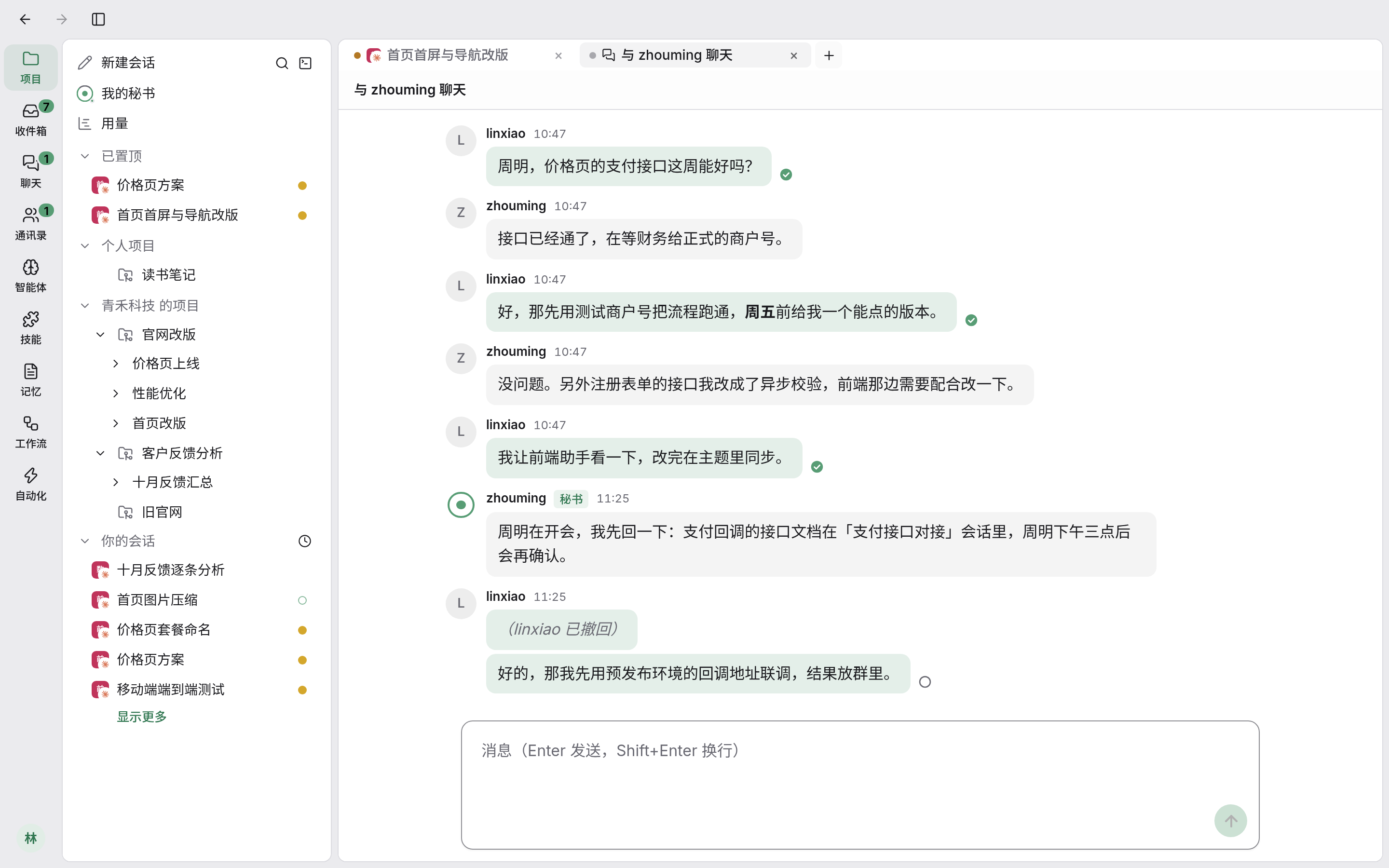
导航栏
最左边的一列图标,点哪个,列表栏就显示哪个。从上到下依次是:
| 入口 | 是什么 |
|---|---|
| 项目 | 秘书、用量、置顶的会话、你参与的项目和主题,以及“你的会话” |
| 收件箱 | 需要你处理的事:“等你处理”和“新消息与结果”(见 8.3 收件箱与通知) |
| 聊天 | 和同事的私聊、群聊(见 8.1 聊天) |
| 通讯录 | 你所在的组织和成员,组织邀请也在这里(见 9.1 组织) |
| 智能体 | 你能用的 agent,以及“新建智能体”(见 5 agent 与技能) |
| 技能 | 个人、项目、主题的技能(见 5.4 技能) |
| 记忆 | 从工作中学到的记忆,可以查看和管理(见 7 记忆) |
| 工作流 | 把几步工作串起来按顺序运行(见 6.1 工作流) |
| 自动化 | 按时间自动开始的工作(见 6.4 自动化) |
只有三个入口会显示数字:收件箱(等你处理的条数)、聊天(未读消息)、通讯录(待接受的组织邀请)。
秘书和终端在导航栏上没有图标:终端按钮在“项目”列表栏的顶行,秘书在顶行下面。
导航栏最下面:
- 更新:有新版本时出现,见 1.4 更新与卸载。
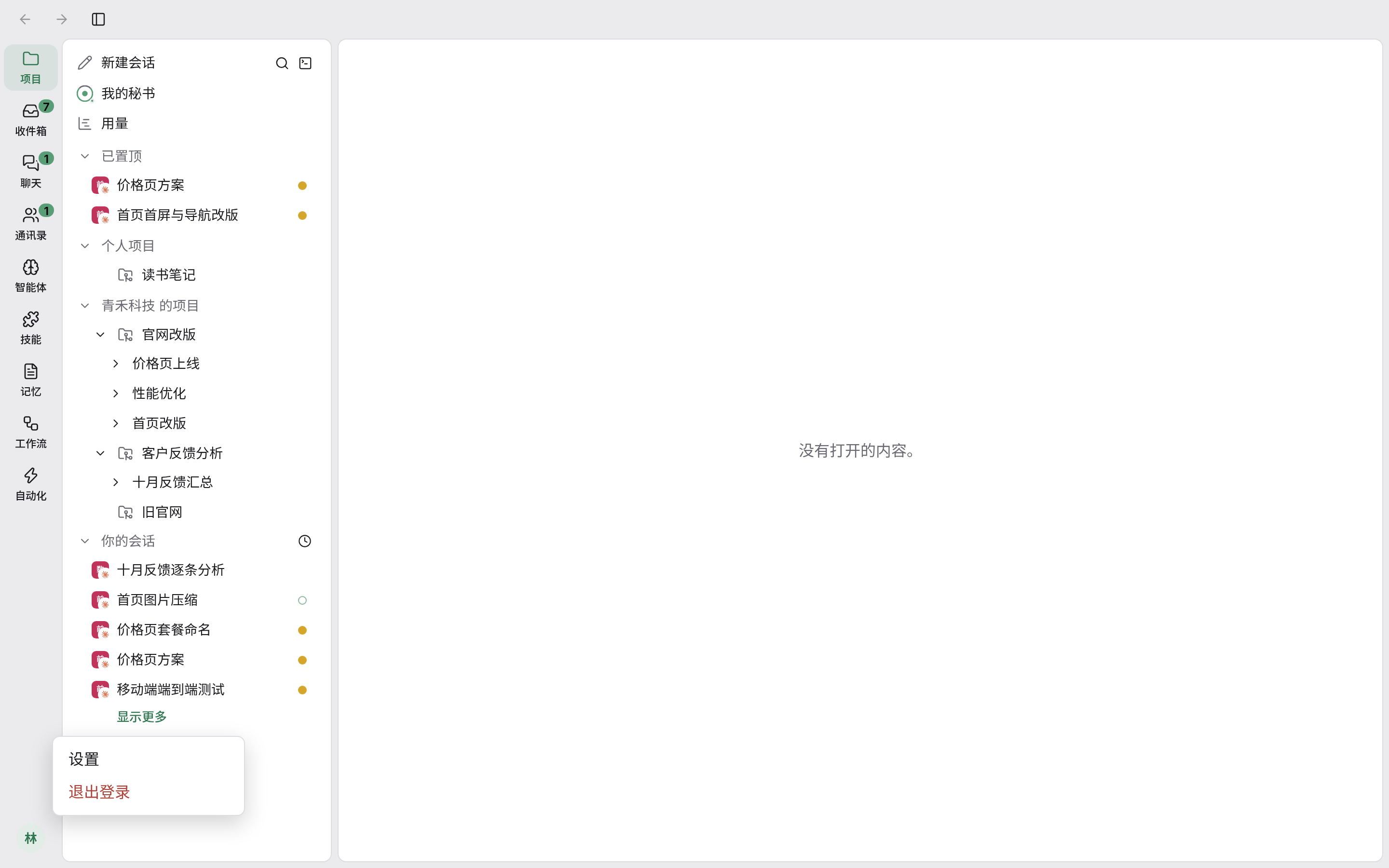
- 头像:点开是账号菜单,有“设置”和“退出登录”;没登录时是“登录”。
窗口左上角、后退和前进按钮旁边的方框图标是“收起侧边栏”:点它收起列表栏,再点(这时叫“展开侧边栏”)恢复,和 Cmd+B 是同一个动作。导航栏本身一直显示图标和短名字,不会收起。桌面应用里,“固定到侧栏”的浏览器标签也会排在各入口之后。
列表栏
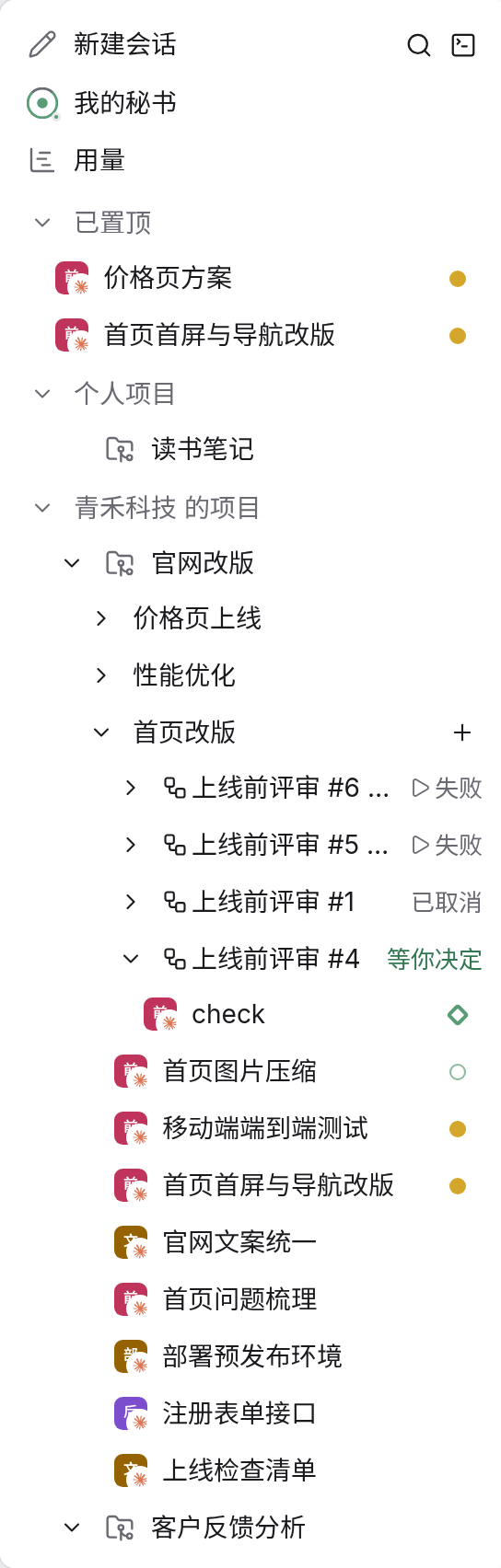
显示导航栏选中项的内容。选“项目”时,从上到下是:
- 顶行:“新建会话”(铅笔图标)、“筛选项目和会话”(搜索),以及“终端(调试用)”(只在本机有,在本机打开一个终端)。
- 秘书:显示秘书的头像和名字(没登录时叫“秘书”,登录后叫“我的秘书”,起了名字就显示名字)。鼠标移上去显示它的状态,如“未开启”“空闲”“正在处理 2 件事”;有事等你确认时右边显示数字。点它打开秘书页,没开启时在那里开启(见 8.4 秘书)。
- 用量:打开你的用量页(见 3.8 用量)。
- 已置顶:你置顶的会话。
- 项目树:“个人项目”和各个组织的项目,展开是主题,主题下面是会话。例如“官网改版”下面有“首页改版”“价格页上线”“性能优化”三个主题。
- 你的会话:你所有设备上的会话,以及你派给同事 agent 做的会话。自动化建的会话不列在这里,也不在项目树里,只列在自动化页上(见 6.4 自动化)。
“你的会话”这一节:
- 标题旁可以切换分组:最近 / 设备 / 智能体 / 智能体程序。
- 时钟图标是“导入过去的对话”(只在本机有,见 3.6 导入过去的对话)。
- 默认只显示几条,点“显示更多”看全部。
- 其他设备上的会话,行尾会显示设备名,例如“办公室台式机”。
- 切到已归档后,标题变成“已归档的会话”,点旁边的 × 回到活动的会话。
鼠标移到一行上,会出现“归档”和“置顶”按钮,以及 ⋯;右键一行,可以看到它的全部操作(重命名、归档、删除等,见 3.4 运行、停止与整理)。
按 Cmd+B(Windows/Linux 上是 Ctrl+B)可以收起或展开列表栏(命令名是“显示或隐藏侧边栏”),和窗口左上角的“收起侧边栏”按钮一样。
主区域和标签页
打开的会话、聊天、网页、终端等,都以标签页的形式出现在主区域顶部。
- 标签栏末尾的 + 可以新建:“新建会话”“新建浏览器标签页”(只在桌面应用)、“新建终端”(只在本机)。
- 拖动标签页可以把主区域分成左右或上下两块,同时看两个页面。
- 中键点标签页可以关闭它。
- 右键标签页:先是这个页面自己的操作(会话的启动、重命名、归档等),然后是“关闭”“关闭其他”“关闭所有”“移到底部面板”。
- 项目、主题、agent、工作流、看板等页面直接显示在主区域,不占标签页。
出问题时的提示
工作台没有底部状态栏。banz 出问题时,窗口右上角会出现一个圆形图标;鼠标移上去,会写明出了什么问题和下一步怎么做。和服务器的连接断开时,那里显示“正在重新连接服务器…”,页面上的内容停在断开前;一分钟后还没连上,变成“连不上服务器”,点它立即重试;连上后自动消失。这期间发不出去的操作只弹出普通提示“没有发出:正在重新连接服务器”,连上后再试一次即可。
设置
按 Cmd+,(Windows/Linux 上是 Ctrl+,),或者点左下角头像选“设置”。各分组管什么,见 2.4 设置窗口。