BANZ
2.2 打开方式与手机
同一个工作台,有三种打开方式。日常用桌面应用就够了;不在自己电脑前时,用服务器网页,手机上也能用。
三种方式对比
| 桌面应用 | 本机浏览器 | 服务器网页 | |
|---|---|---|---|
| 怎么打开 | 打开 banz 应用 | 在终端执行 banz web |
任意浏览器打开 https://service.emphar.com |
| 在哪台设备上 | 装了 banz 的电脑 | 装了 banz 的电脑 | 任何设备,包括手机 |
| 本机会话 | 能看、能聊、能新建 | 能看、能聊、能新建 | 看和聊 |
| 新建 agent | 能 | 能 | 不能 |
| 终端 | 能 | 能 | 不能 |
| 查看会话文件夹里的文件 | 能 | 能 | 不能 |
| 给会话添加文件 | 能 | 能 | 能 |
| 秘书页 | 能 | 能 | 能看、能对话,不能改秘书设置 |
| 导入过去的对话 | 能 | 能 | 不能 |
| 绑定 GitHub 仓库 | 能 | 能 | 不能 |
| 浏览器标签页 | 能 | 不能 | 不能 |
| 更新按钮 | 有 | 有 | 没有 |
| 设置分组 | 全部 | 全部 | 只有账号、通用、快捷键 |
| 关联 GitHub App | 能 | 能 | 能 |
| 项目、聊天、收件箱、记忆 | 能 | 能 | 能 |
桌面应用
推荐的方式。它带着 banz 一起运行:打开应用,banz 就在后台启动,不用另外开终端。只有桌面应用有内置浏览器标签页(见 10.1 内置浏览器)。
本机浏览器(banz web)
在装了 banz 的电脑上执行:
banz web它会在默认浏览器里打开工作台。
- 每个浏览器(Chrome、Firefox、各个用户配置、无痕窗口)第一次都要用
banz web打开一次,之后 30 天内直接打开同一个地址就行,每次打开都会自动续期。 banz web需要装桌面版。无头版没有工作台,执行它会提示你到本账号的其他设备上打开。
服务器网页
在任何设备的浏览器里打开 https://service.emphar.com,用你的账号登录(同样要第二因素)。服务器网页的登录窗口多一个“在此浏览器上保持登录”。
- 你能看到账号里的所有项目、聊天、收件箱和记忆。
- 你自己其他电脑上的会话也能看、能接着聊:消息转给那台电脑。那台电脑要在线(开着 banz)。
- 新建会话时,会话会在运行那个 agent 的电脑上创建。那台电脑不在线时,会等它上线后再创建。
- 新建 agent、终端这些,要在运行 banz 的电脑上做。agent 页的“新建智能体”在这里是灰的,提示“智能体须在托管它的设备上创建”。
没登录时打开这个地址,看到的是产品官网,点其中的登录进入。登录页也可以直接打开 https://service.emphar.com/signin。
手机上
在手机浏览器里打开服务器网页,工作台换成手机布局:
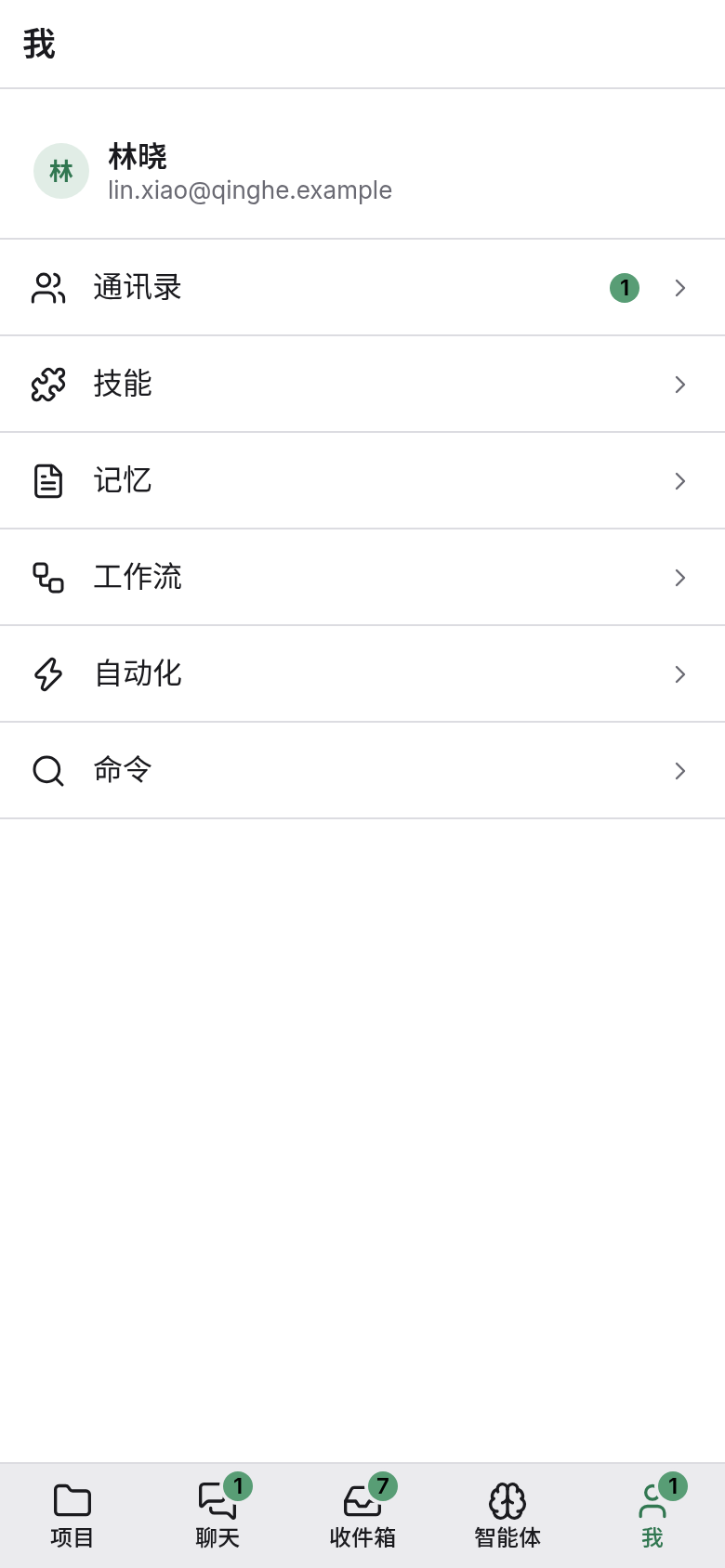
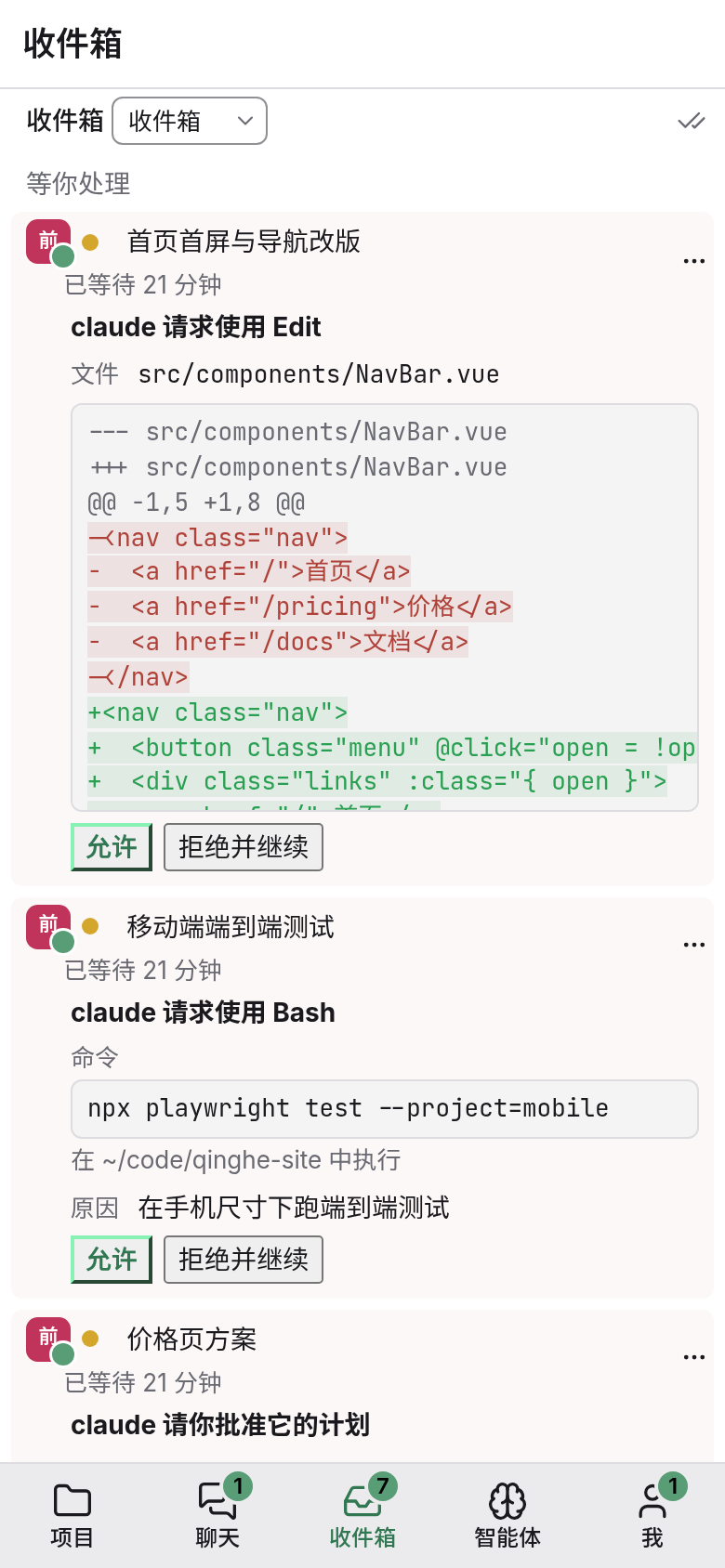
- 底部是五个标签:“项目”“聊天”“收件箱”“智能体”“我”。
- “我”页里有账号卡片,以及通讯录、技能、记忆、工作流、自动化几个入口;最后一行“命令”打开命令面板。“我”标签上的数字是这些入口上数字的合计。
- 点进列表后整屏显示页面,左上角是“返回”,页面的操作按钮在顶栏右边。
- 会话的操作用 ⋯“更多”代替右键。
- 手机上没有快捷键。