 BANZ
1.2 注册与登录
第一次使用要先有账号,并让这台电脑登录。登录后,这台电脑会作为你的一台“设备”出现在账号里。
打开登录窗口
- 点工作台左下角的登录图标(鼠标移上去显示“登录”)。
- 在弹出的菜单里选“登录”。
- 登录窗口的“服务器”一栏填这个地址(已经填好的就不用改):
https://service.emphar.com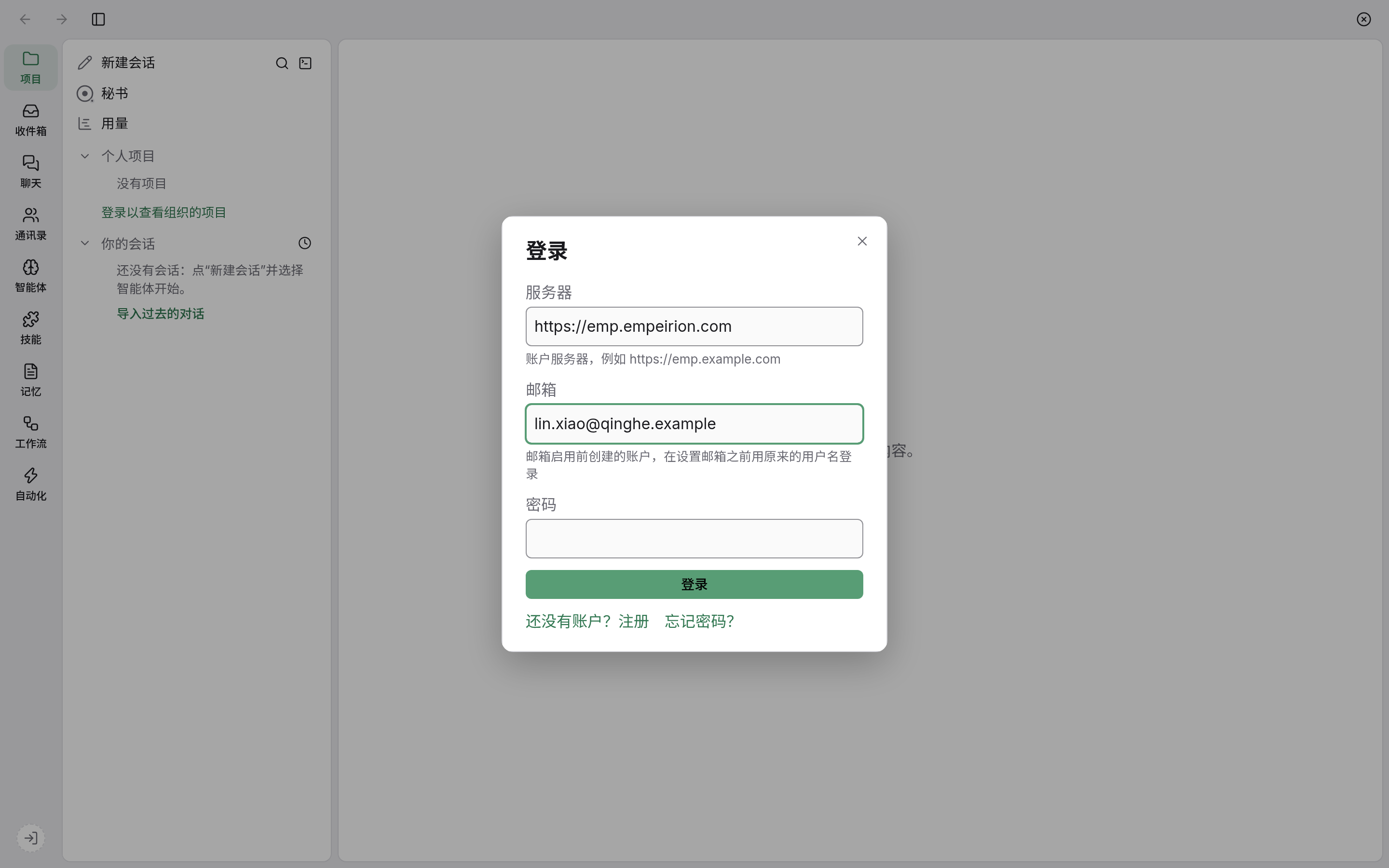
拿到账号
走下面一条路:
| 情况 | 怎么做 |
|---|---|
| 你有注册码 | 自己注册,见下面的「注册」一节 |
| 你还没有注册码 | 找管理员要一个注册码,再自己注册 |
注册
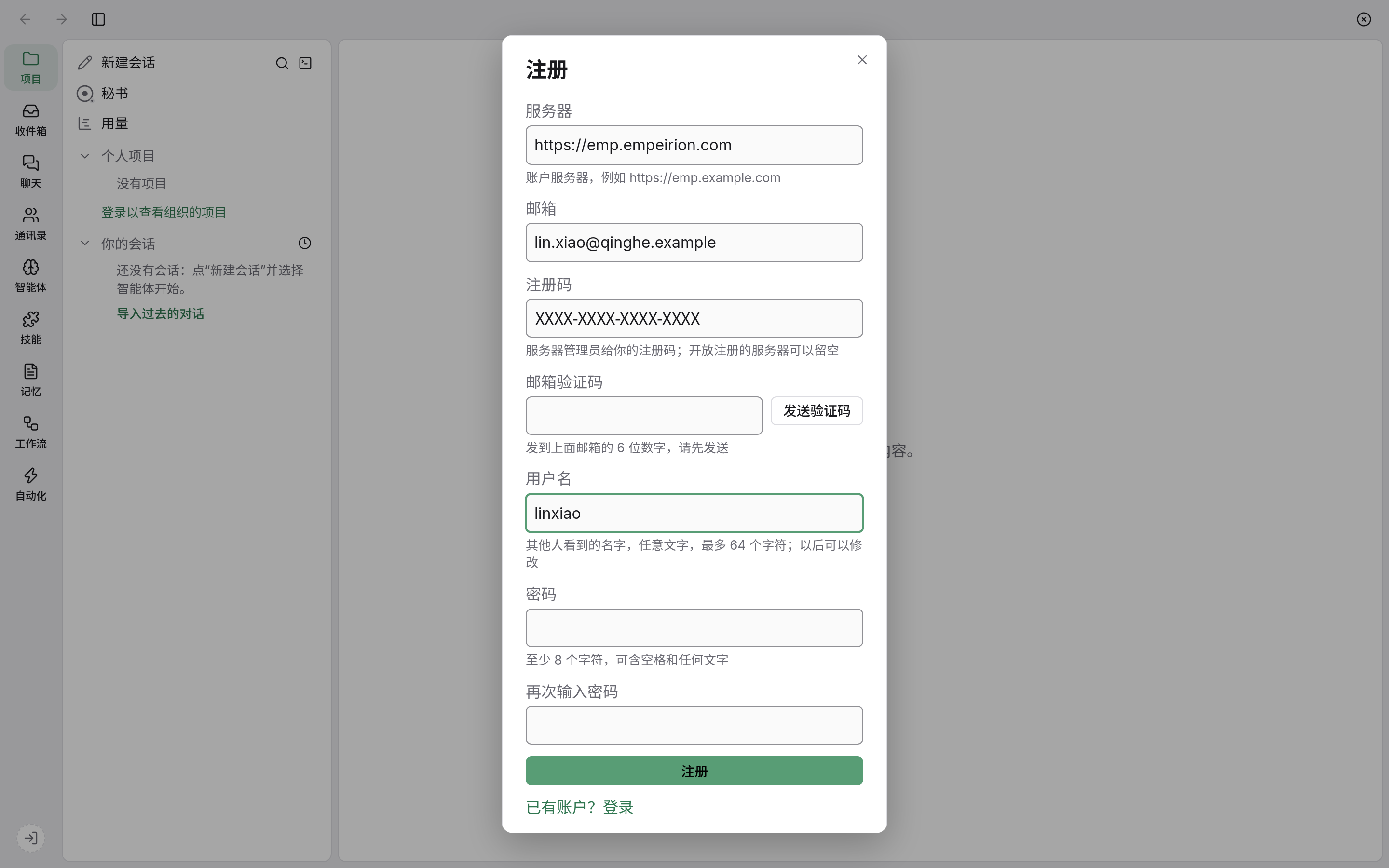
点登录窗口下方的“还没有账户?注册”,依次填写:
| 字段 | 怎么填 |
|---|---|
| 邮箱 | 你的邮箱,以后用它登录;其他人看不到 |
| 注册码 | 管理员给你的注册码。没有的话找管理员要 |
| 邮箱验证码 | 点右边的“发送验证码”,把邮件里的 6 位数字填进来。验证码 10 分钟内有效,60 秒后可以重发 |
| 用户名 | 其他人看到的名字,比如“林晓”。任意文字,1 到 64 个字符,可以和别人重名,以后可以改。登录后在设置里叫“名字” |
| 密码 / 再次输入密码 | 至少 8 个字符,可以含空格和任何文字 |
填好后点“注册”。注册成功后会接着进入“设置第二因素”(见下文)。
注册表单里的“用户名”是你的名字。另外,系统还会给你一个 @用户名,别人找你、聊天和邀请你、在命令行里写你,用的都是它:
- 3 到 32 个字符,只有小写字母、数字和
._-,不会和别人重复。 - 按你填的名字自动生成:英文字母转成小写,数字、
.、_保留,其他字符变成-。名字里没有英文字母和数字(比如“林晓”)时,生成的是user;已经有人用了,就在后面加-2、-3。 - 想换一个好认的,比如
linxiao,用命令行改:banz auth profile --username linxiao。旧的 @用户名在一段时间内仍能找到你。 - 在“通讯录”的组织成员里,名字后面的“@linxiao”就是。
本手册后面说“用户名”,指的都是这个 @用户名。
常见提示:
- “此服务器只接受持注册码注册,注册码未填、错误或已失效,请向管理员索取。”:注册码没填、填错或已经过期,找管理员要一个新的。
- “该邮箱已有账户,请直接登录。”:点“已有账户?登录”。
- “刚发过验证码,或今天已发太多次,请稍后再发。”:等一会儿再发。
设置第二因素(第一次登录时)
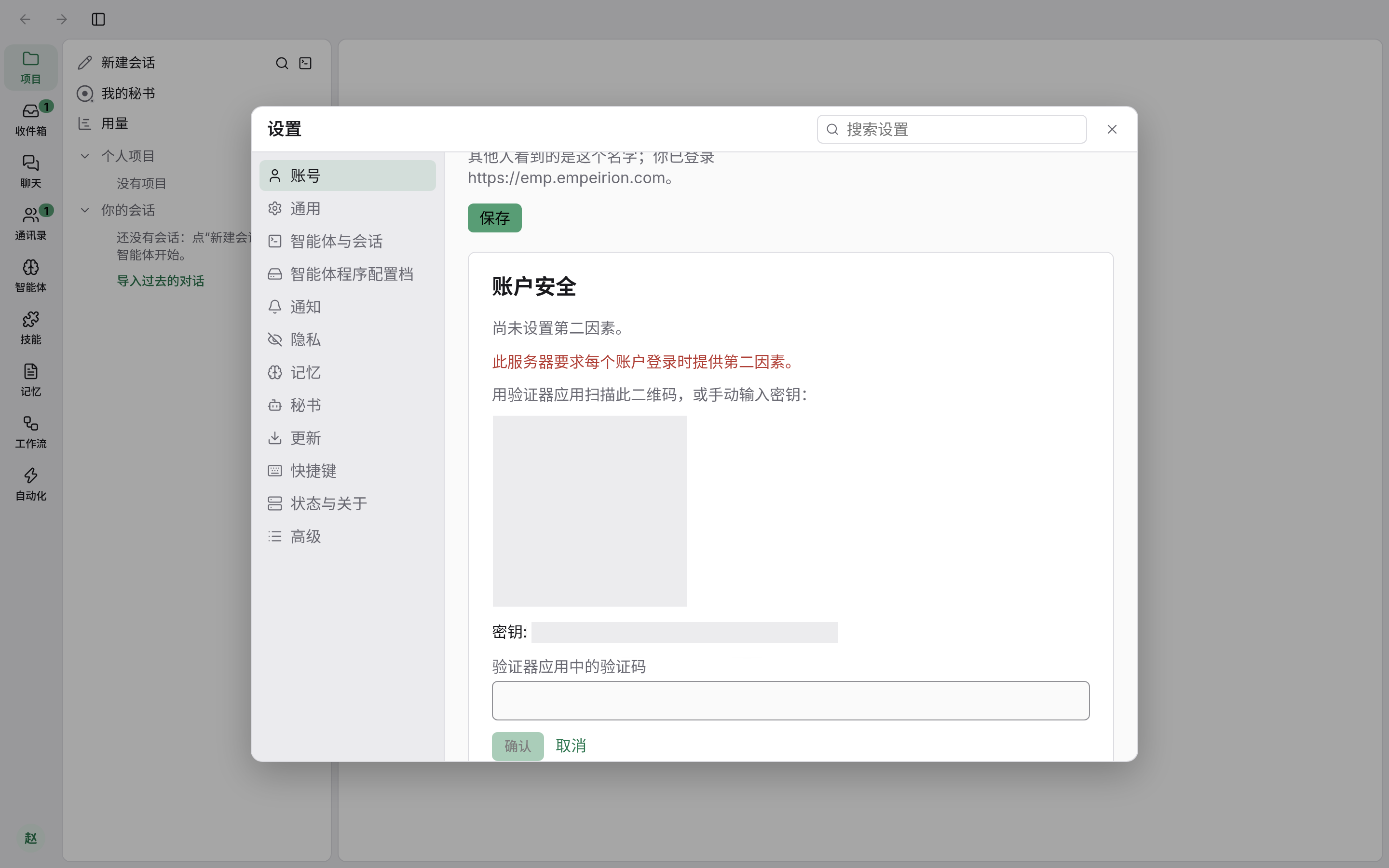
每个账号登录时,除了密码还要再提供一个“第二因素”。第一次登录时会进入“设置第二因素”页面:
- 选择“验证器应用(推荐)”。也可以选“邮箱验证码”,但邮箱同时是你的登录名,没有验证器应用安全。
- 用手机上的验证器应用扫描二维码(扫不了就手动输入页面给出的密钥)。
- 在“验证器应用中的验证码”里填验证器应用显示的 6 位数字,点“继续”。
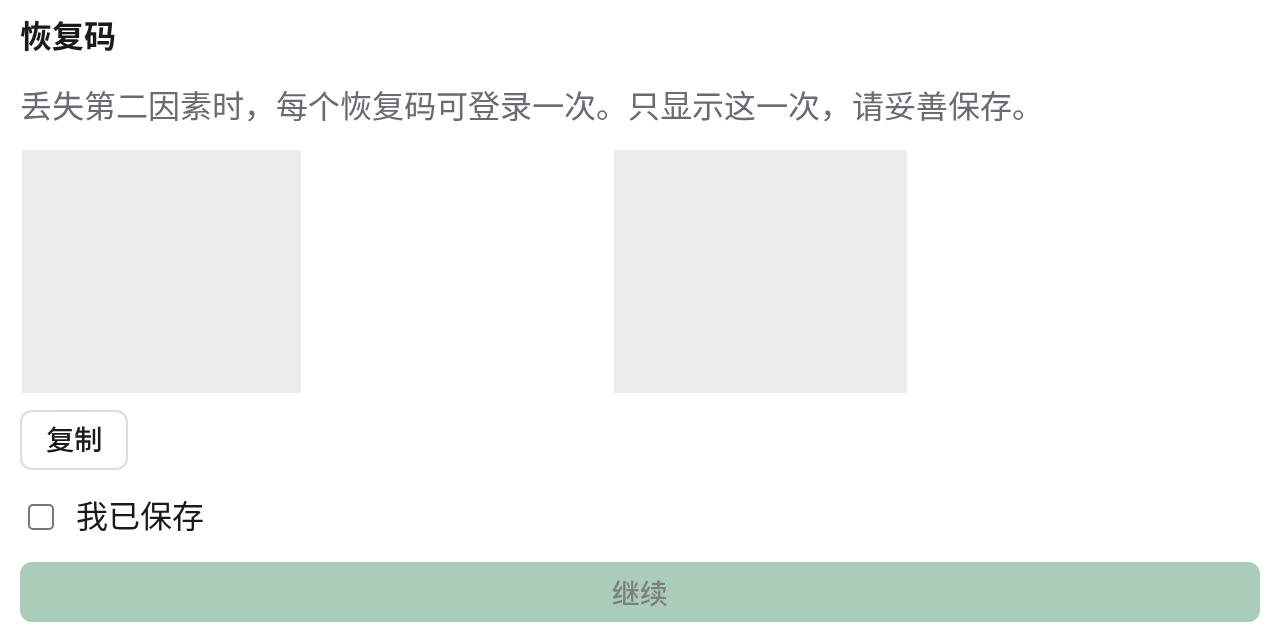
- 页面会显示 10 个恢复码,只显示这一次。点“复制”,存进密码管理器或其他安全的地方,勾选“我已保存”,再点“继续”。
以后登录
在登录窗口填邮箱和密码,点“登录”,再填验证器应用里的验证码就行。需要时可以点“改用邮箱验证码”“改用验证器应用”或“使用恢复码”切换方式。
登录成功后,左下角的登录图标变成你的头像,鼠标移上去可以看到你的名字、邮箱和服务器。
忘记密码
- 在登录窗口点“忘记密码?”。
- 填邮箱,点“发送验证码到我的邮箱”。
- 把邮件里的 6 位数字填进“重设码”,再填新密码。
改密码后,这个账号在其他地方的登录都会退出;第二因素不变,下次登录仍然要验证码。
登录之后可以改的
点左下角你的头像,选“设置”,在“账号”分组里:
- 改“名字”(别人看到的名字)、“邮箱”和“代词”。
- 在“账户安全”里添加或移除验证器应用、邮箱验证码,查看剩余的恢复码,“重新生成恢复码”,“修改密码”。
- 查看“这个账号的设备”(见 9.2 设备)。
最后一个第二因素不能直接移除:要先添加另一个。退出登录也在头像菜单里。