 BANZ
1.4 更新与卸载
banz 默认会自己检查和下载新版本。这一页讲怎么手动更新、怎么调整自动更新,以及怎么卸载。
更新按钮
有新版本时,工作台左下角(头像上方)会出现“更新到 v…”按钮。鼠标移上去会写明当前版本和新版本。
- 点它,banz 会下载并校验新版本,按钮变成“正在更新…”。
- 装好后,等本机没有会话正在工作、启动或等你处理时,banz 会自动重启到新版本;会话记录都会保留。
- 想马上切换,点“立即重启”。确认框会写明当前有几个会话正在运行:重启会停止本机所有会话(记录保留),重启后可以接着聊。
更新按钮只在桌面应用和本机浏览器里有,服务器网页上没有。
自动更新
不点按钮也能更新:banz 启动时检查一次,之后每 10 分钟检查一次,发现新版本就在后台下载,等最后一个窗口关闭时安装。
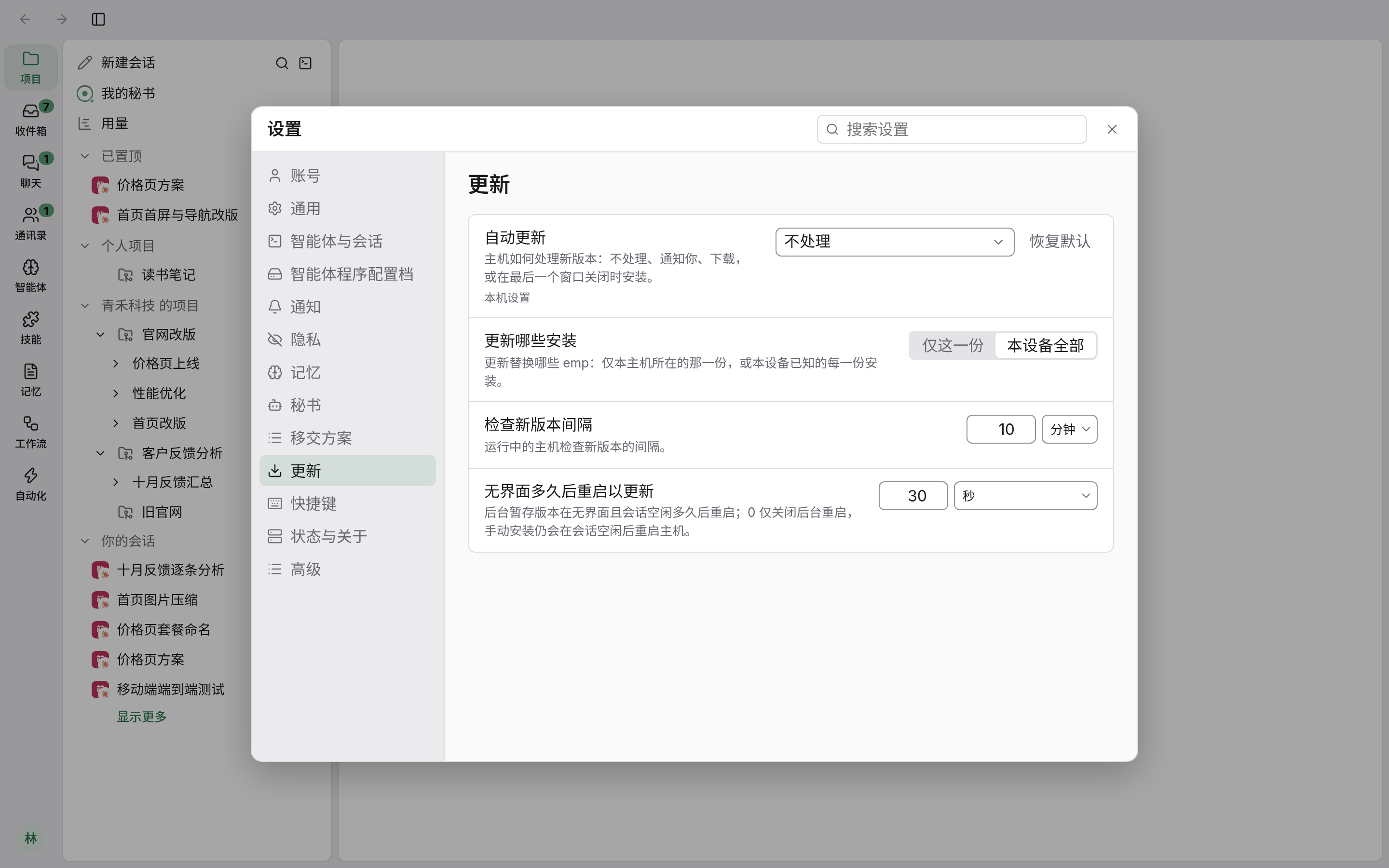
在“设置”→“更新”里可以调整:
| 设置 | 作用 |
|---|---|
| 自动更新 | 不处理 / 只通知 / 下载 / 最后一个窗口关闭时自动安装(默认) |
| 更新哪些安装 | 仅这一份 / 本设备全部(默认)。一台电脑上不止一份 banz 时(例如 macOS 上的 banz.app 和它旁边的 banz 命令),选择是否一起更新 |
| 检查新版本间隔 | 默认 10 分钟,重启后生效 |
| 无界面多久后重启以更新 | 后台下载好新版本后,所有窗口都关掉、会话也空闲多久,banz 自动重启到新版本。默认 30 秒 |
更新时 banz 只下载和上一版之间变化的部分,通常只有几 MB;接不上时会自动下载整包。
在终端里更新
banz update check     # 看有没有新版本
banz update apply     # 下载并安装
banz update restart --version v0.0.68
                     # 重启到已装好的新版本
banz update restart要写明版本号,用banz update check看到的那个;它会停止本机所有会话(记录保留)。执行前终端会问你,输入y确认;在脚本里要加--yes。- 用 .deb 装的:下载新版
banz-desktop_amd64.deb,再执行sudo apt install ./banz-desktop_版本号_amd64.deb。 - 用一行命令装的,再运行一次同样的命令也会更新到最新版。平时用更新按钮或
banz update apply就够了。
从旧版本升级
- 还在用名字以 rc 开头的旧版本:重新运行一次 1.1 安装 里的安装命令;Windows 上重新下载安装程序运行。会话记录和设置都会保留。版本太旧的 banz 无法继续使用,界面上会提示“本机的 banz 与账号服务器版本不兼容”,照上面重装即可。
- 以前的普通版(只有命令行、用浏览器打开工作台的旧版本):在 Linux 和 macOS 上执行
banz update apply会换成桌面版;在 Windows 上会启动安装程序,装好后从开始菜单打开 banz。 - 用安装包装的普通版(.deb、.rpm、Arch 的包):先用系统的包管理器卸载它(如
sudo apt remove banz、sudo dnf remove banz、sudo pacman -R banz),再运行安装命令装桌面版。
卸载
先退出 banz(关掉所有 banz 窗口),再按系统操作:
| 系统 | 怎么卸载 |
|---|---|
| macOS | 把“应用程序”里的 banz.app 移到废纸篓;用一行命令装的,再删掉 ~/.local/bin/banz |
| Windows | 设置 → 应用 → 找到 banz → 卸载 |
| Linux(.deb) | sudo apt remove banz-desktop |
| Linux(一行命令装的) | 删掉 ~/.local/share/banz/banz-desktop、~/.local/bin/banz,以及应用菜单项 ~/.local/share/applications/banz.desktop 和图标 ~/.local/share/icons/hicolor/256x256/apps/banz.png |
| 无头版 | 先 banz config set host.service off,再删掉 banz 命令(普通用户装在 ~/.local/bin/banz,root 装在 /usr/local/bin/banz) |
| 系统 | 会话记录等数据 | 设置 |
|---|---|---|
| macOS | ~/Library/Application Support/banz |
同左 |
| Windows | %LOCALAPPDATA%\banz |
%APPDATA%\banz |
| Linux | ~/.local/share/banz |
~/.config/banz |
Linux 上用一行命令装的,~/.local/share/banz 里的 banz-desktop 文件夹是程序,其余是数据。只想卸载程序时,只删 banz-desktop。
卸载和删除本地数据不影响账号、项目、聊天和记忆;换一台电脑装好 banz、登录同一个账号就能看到它们。