 BANZ
3.2 回答提问和权限请求
agent 需要你决定时,会停下来,在对话里出现一张卡片,会话状态变成“等你处理”。这一页讲各种卡片怎么看、怎么回答。
卡片长什么样
卡片的标题写明是哪个 agent 程序、要你做什么,例如“claude 请求使用 Bash”。正文先写清楚它要做什么,最下面是选项按钮。子 agent 发起的请求,会另外标出是哪个子 agent 发起的。卡片上还可能多一行 agent 程序发来的英文原文和工具名,例如“Answer these questions”“工具 AskUserQuestion”,不影响回答。
| 卡片(以 Claude Code 为例) | 什么时候出现 | 怎么回答 |
|---|---|---|
| claude 请求使用 Bash | 它要执行命令、改文件、用某个工具。程序没说是哪个工具时,标题是“claude 请求继续” | 允许 / 拒绝并继续 / 拒绝并停止 |
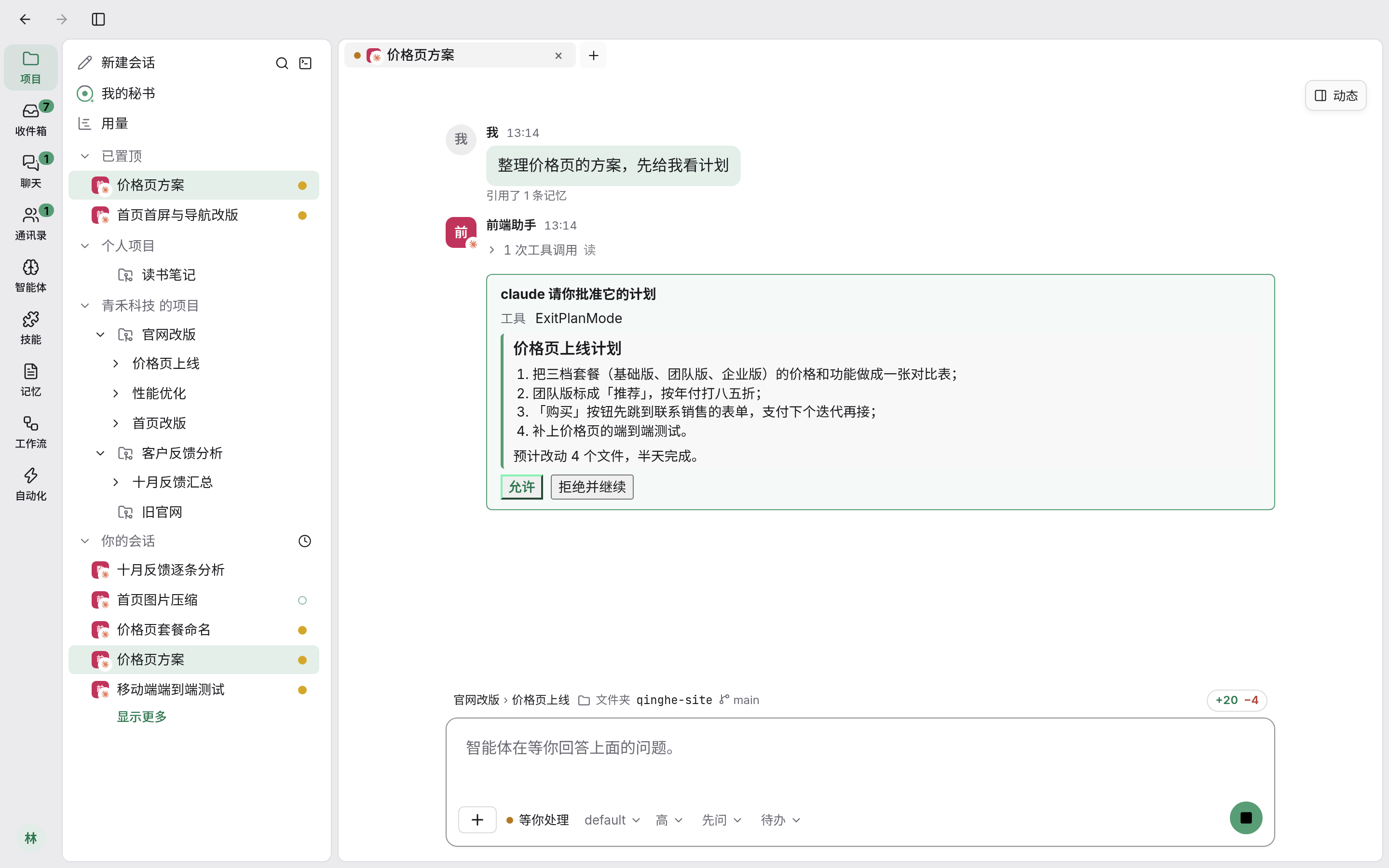
| claude 请你批准它的计划 | 它在“只做计划”模式下写好了计划 | 读完计划,点“允许”或“拒绝并继续” |
| claude 提问 | 它有一个或几个问题要问你 | 选选项或自己写,然后提交 |
| claude 请你确认 | 它要你确认一件事 | 按卡片上的选项回答 |
| banz 无法显示的表单 | 少见:agent 程序发来一张 banz 显示不了的表单 | 按卡片上的提示处理 |
命令和改文件的请求
要执行命令时,卡片会写明:
- 命令:完整的命令,以及在哪个文件夹中执行。
- 原因:它为什么要这样做。
- 命令要碰的位置超出了允许范围时,标出“超出允许使用的文件夹”。
要改文件时,卡片直接显示改动:
- 改已有文件:例如“改动,共 18 行”,下面是 diff。
- 新建文件:例如“新文件,共 40 行”,下面是文件内容。
- 很长的内容会先折叠,点开再看。
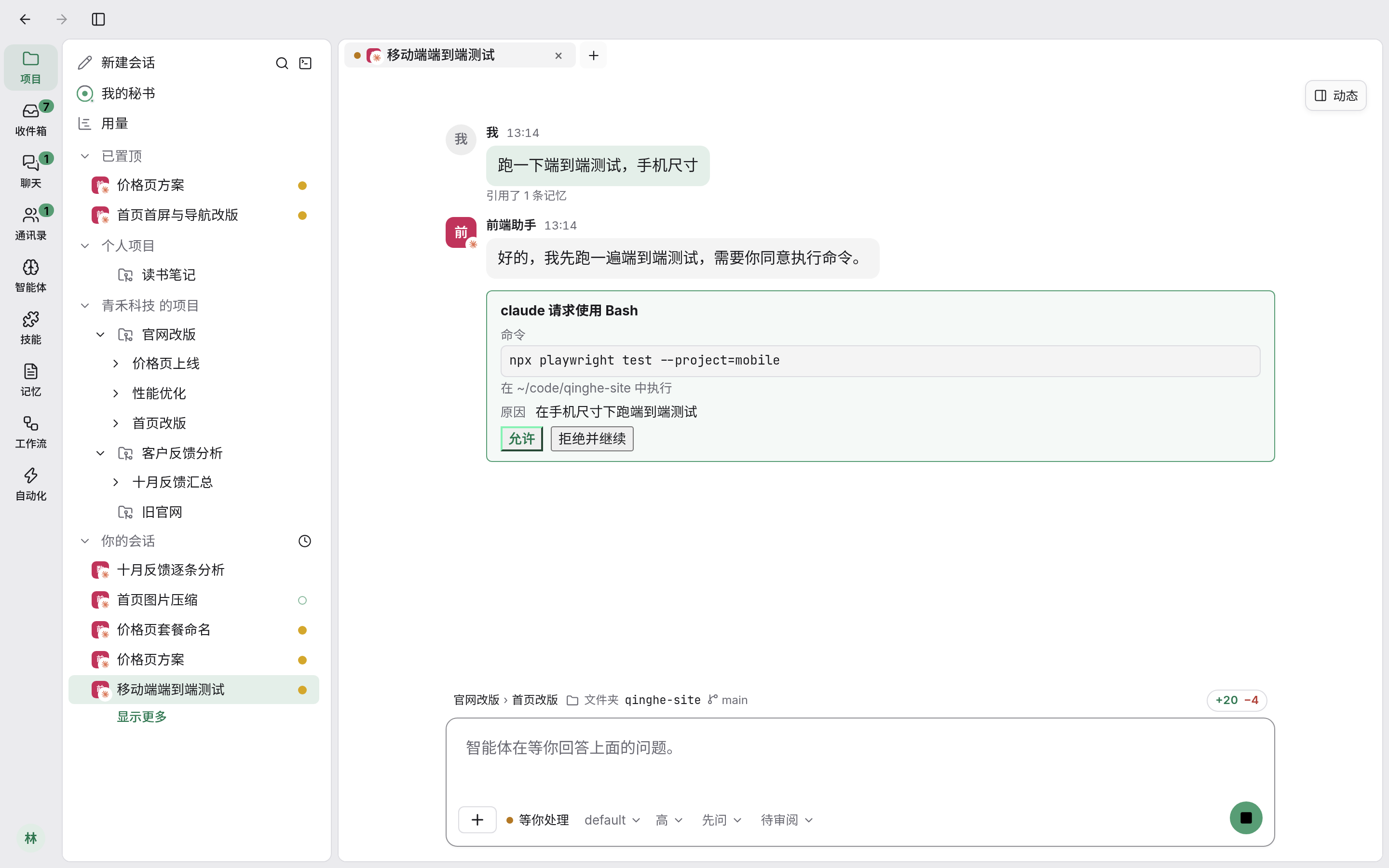
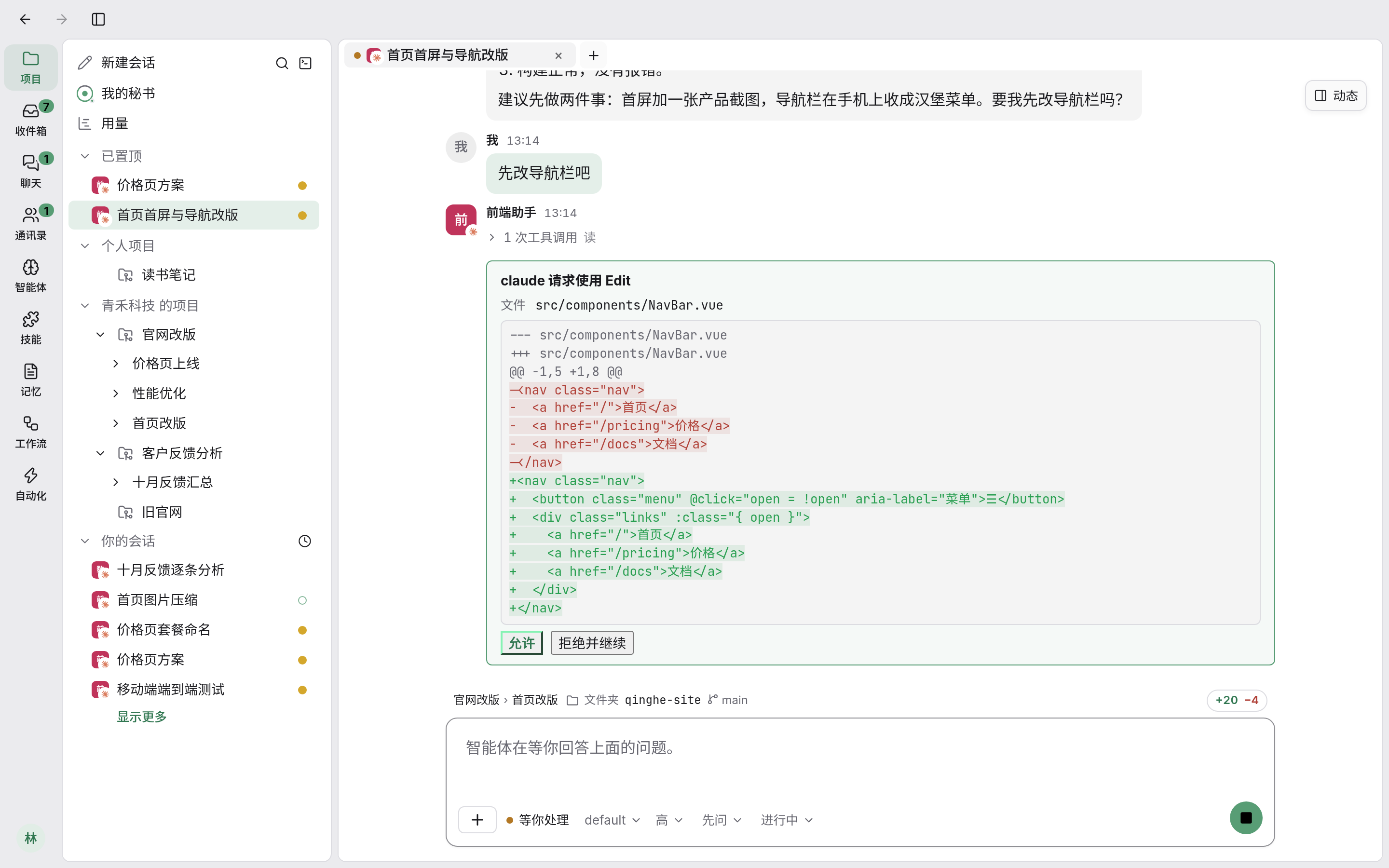
三个按钮的区别:
| 按钮 | 意思 |
|---|---|
| 允许 | 让它做这一步 |
| 拒绝并继续 | 这一步不行,它会换个做法接着做 |
| 拒绝并停止 | 不做这一步,并直接结束这一轮 |
- “拒绝并停止”只在 agent 程序支持时出现。
- 拿不准时选“拒绝并继续”,再在输入框里告诉它你希望怎么做。
计划
在“只做计划”模式下,agent 写好计划后会请你批准。卡片写明计划有多少行,计划较长时是折叠的。
提问
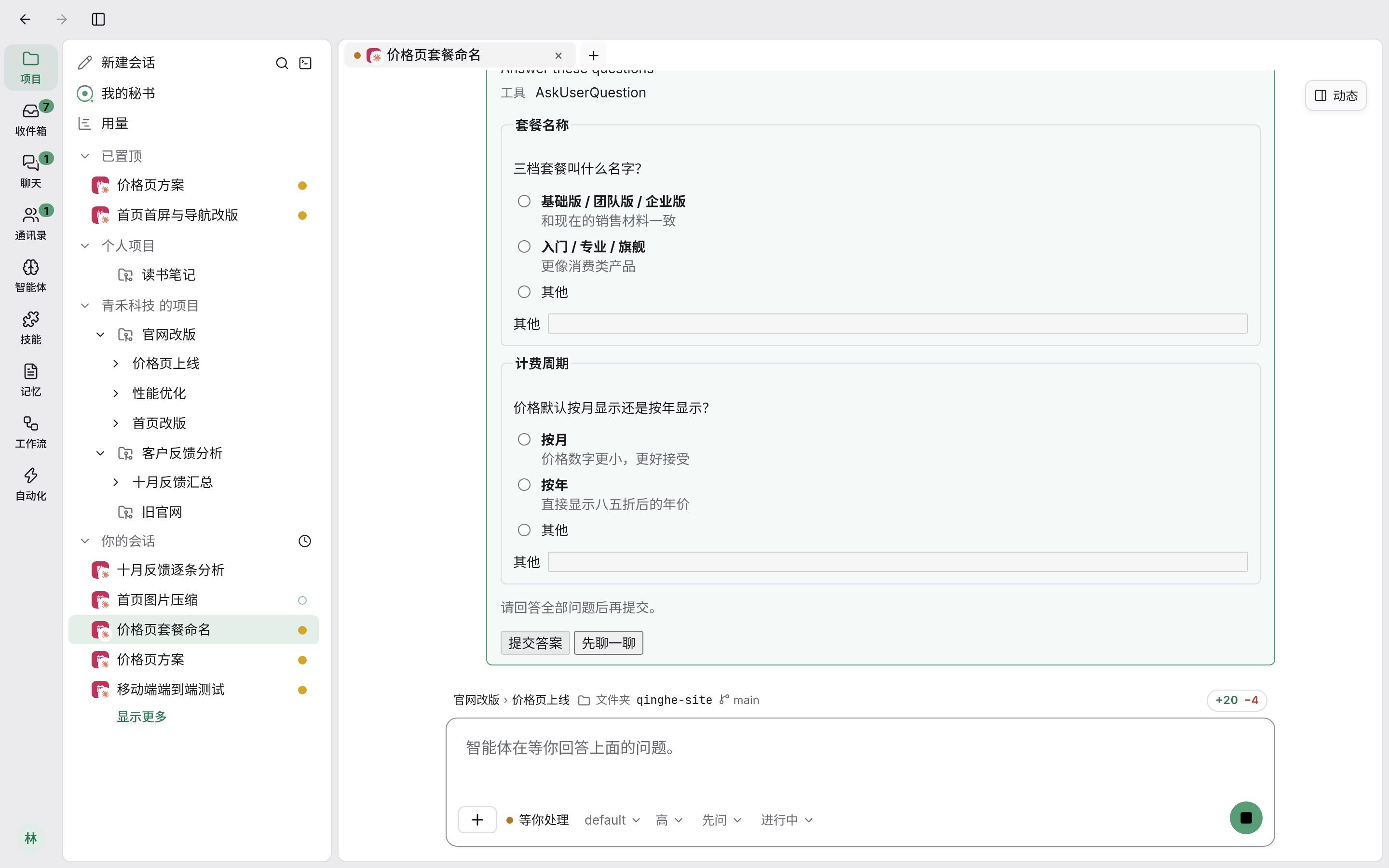
agent 有问题要问你时,卡片列出一个或几个问题:
- 每个问题下有几个选项。有的只能选一个,有的可以多选。
- 都不合适时,选“其他”,自己写答案。
- 全部回答后点“提交答案”。没答完会提示“请回答全部问题后再提交。”
- 只有一个开放问题时,卡片上是一个“你的回答”框和“回复”按钮。
先聊一聊
不想直接选,想先和它讨论一下,点“先聊一聊”:
- 卡片会关掉,写着“你选择了先就这些问题对话。智能体会在这里回复,请在输入框中回答。”
- 然后在输入框里像平常一样和它交谈。
有单选题的提问卡才有“先聊一聊”。在别人的会话和你其他设备上的会话里也能用。
卡片关掉了
有时卡片会变灰、不能再回答,并写明原因:
- 这一轮已经结束或失败了。
- 新问题替代了它:回答新出现的那张卡片。
- 你停止了这一轮。
- “无法确认答案是否送达”:先看看对话里 agent 有没有收到,不要重新发送答案。
在哪里回答
- 在会话页里,卡片就在对话的最后。
- 不用打开会话,在“收件箱”的“等你处理”里也能就地回答(见 3.5 等你处理)。
- 手机上打开服务器网页,同样可以回答。
文件夹信任不会弹出卡片来问你,它是 agent 自己的设置,在 agent 设置的“文件夹信任”里改(见 5.1 新建与设置 agent)。