BANZ
3.4 运行、停止与整理
这一页讲会话的各种状态,怎么启动、停止、重启会话,以及重命名、分叉、归档、删除、置顶这些整理操作。
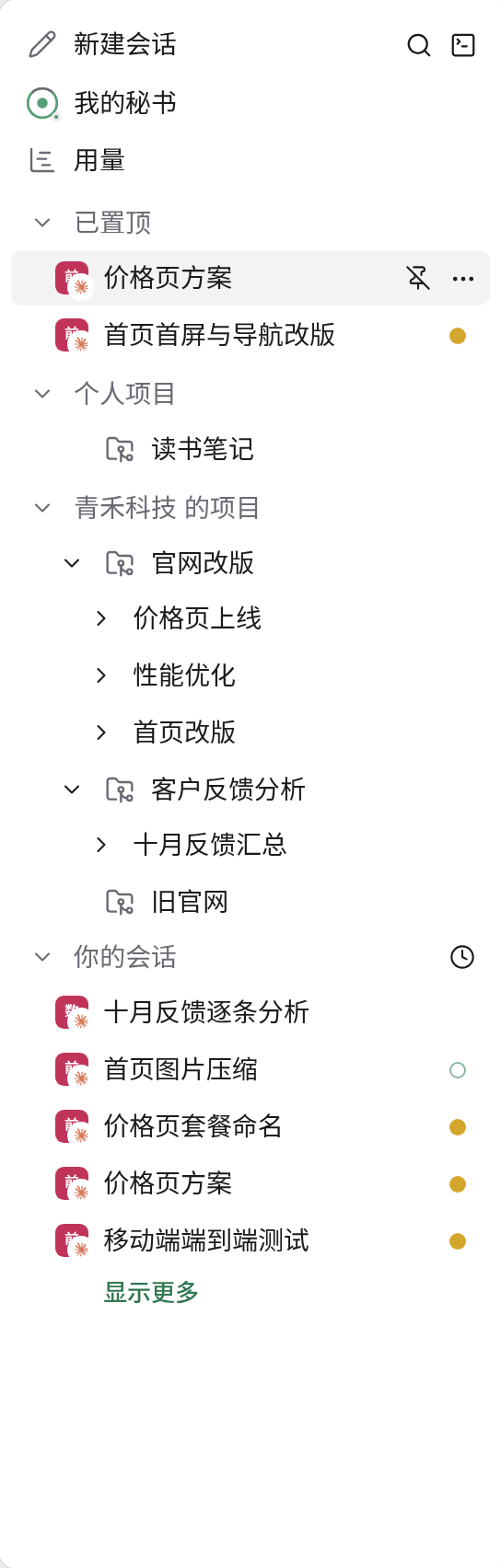
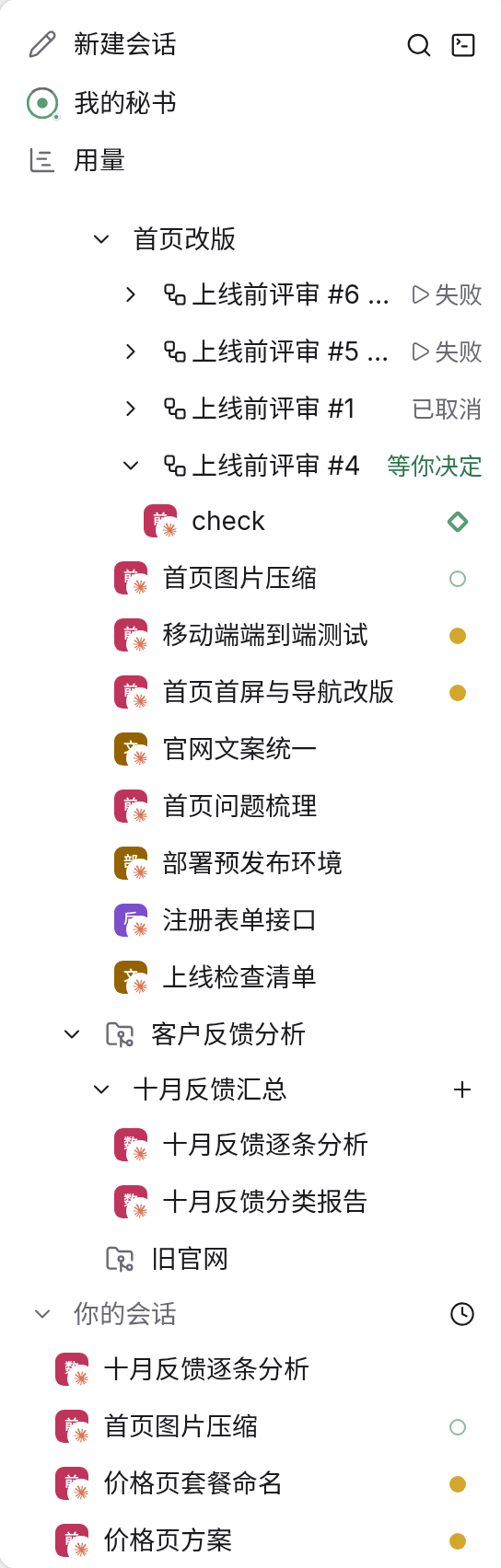
列表上的状态标记
列表栏和标签页上,每个会话前面有一个小标记:
| 标记 | 意思 |
|---|---|
| 转圈 | 启动中,或正在工作 |
| 黄点 | 等待你:有提问或权限请求等你回答(见 3.2 回答提问和权限请求) |
| 菱形 | 待查看:这一轮做完了,你还没看 |
| 红点 | 出错 |
| 空心圈 | 未运行 |
| 小点 | 有新内容:有你还没看的新消息。做完一轮、等你查看的会话显示的是菱形 |
| 没有标记 | 空闲:停着,你也看过了 |
输入框上的状态
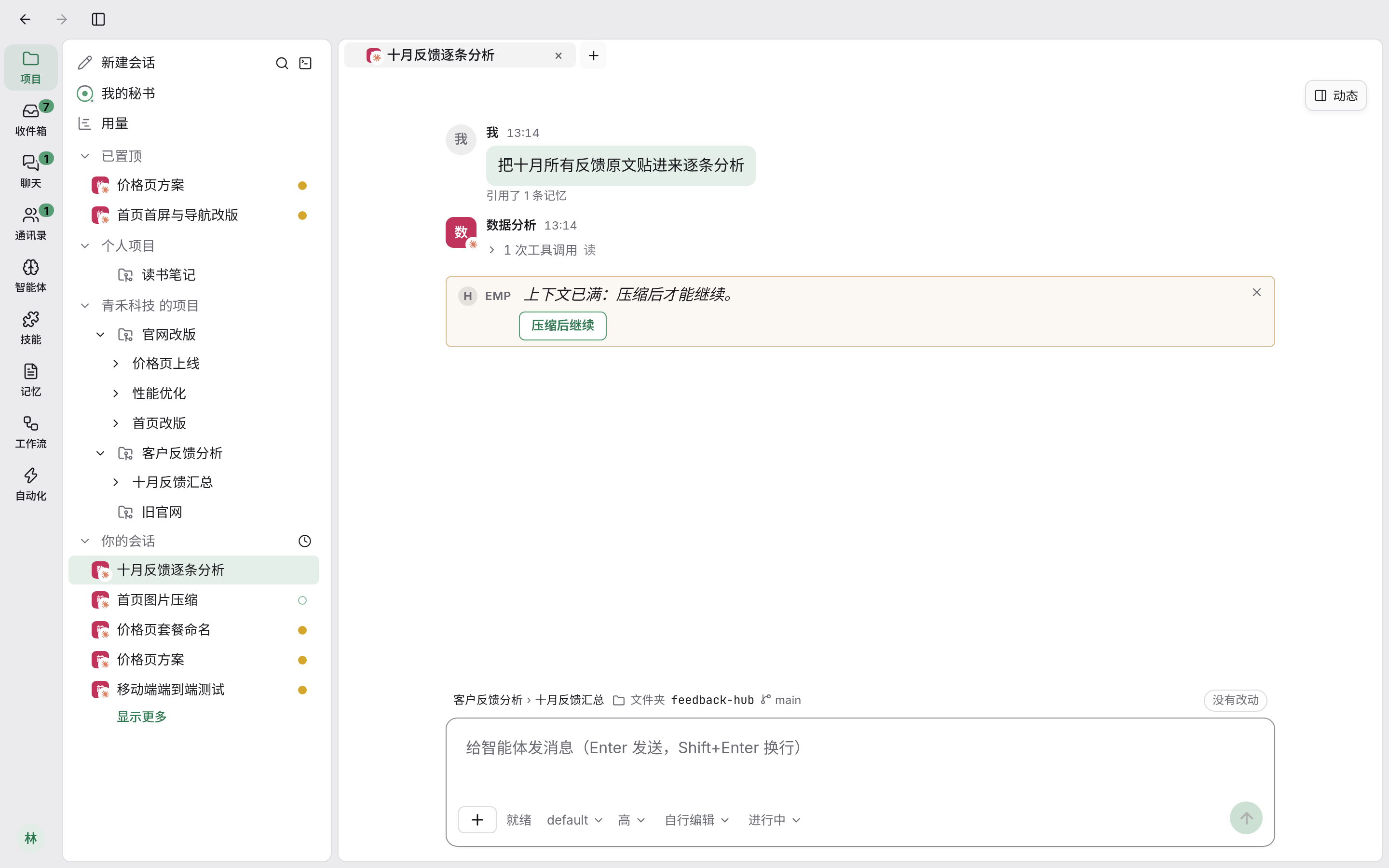
输入框下方用文字写出会话现在的状态:
| 状态 | 意思 |
|---|---|
| 启动中 | 正在启动 agent 程序 |
| 就绪 | 在运行,等你下一条消息 |
| 工作中 | agent 正在做这一轮。后面可能写着“重试中”“等待网络”“正在取记忆”“压缩中” |
| 按目标工作中 | 正在按 /goal 设定的目标工作(见 3.3 模型、思考强度、模式与指令) |
| 等你处理 | 有提问或权限请求等你回答 |
| 未运行 | agent 程序没有在运行。发消息或点“启动”会续接原对话 |
| 设备离线 | 会话所在的电脑不在线 |
| 停止中… | 正在停下;停太久会显示“停止未确认(已过 30 秒)”这样的提示 |
| 出错:…… | 上一次运行出错结束,后面写着原因,例如“出错:上下文已满” |
| 就绪 · 上一轮失败:…… | 还在运行,但上一轮没做成,后面写着原因 |
出错的原因会写清楚,常见的有:还没登录、凭据被拒绝、连不上网关(agent 程序连接模型服务的地址)、被安全分类器拒绝、模型不可用、上下文已满、达到用量上限、运行失败、你停止了它。
对话里的出错提示有时带按钮,可以直接处理:
- “重新启动”:再启动一次。
- “使用 API key”:填一个 API key,点“保存并启动”。banz 会替这个 agent 建一个配置档保存它。
- “在文件夹打开终端”:到终端里排查,比如重新登录 agent 程序。
- “用 …… 继续”:按钮上写着一个可用的模型,点它换这个模型接着做。
- “压缩后继续”:上下文满了时,先压缩再接着做。
会话菜单
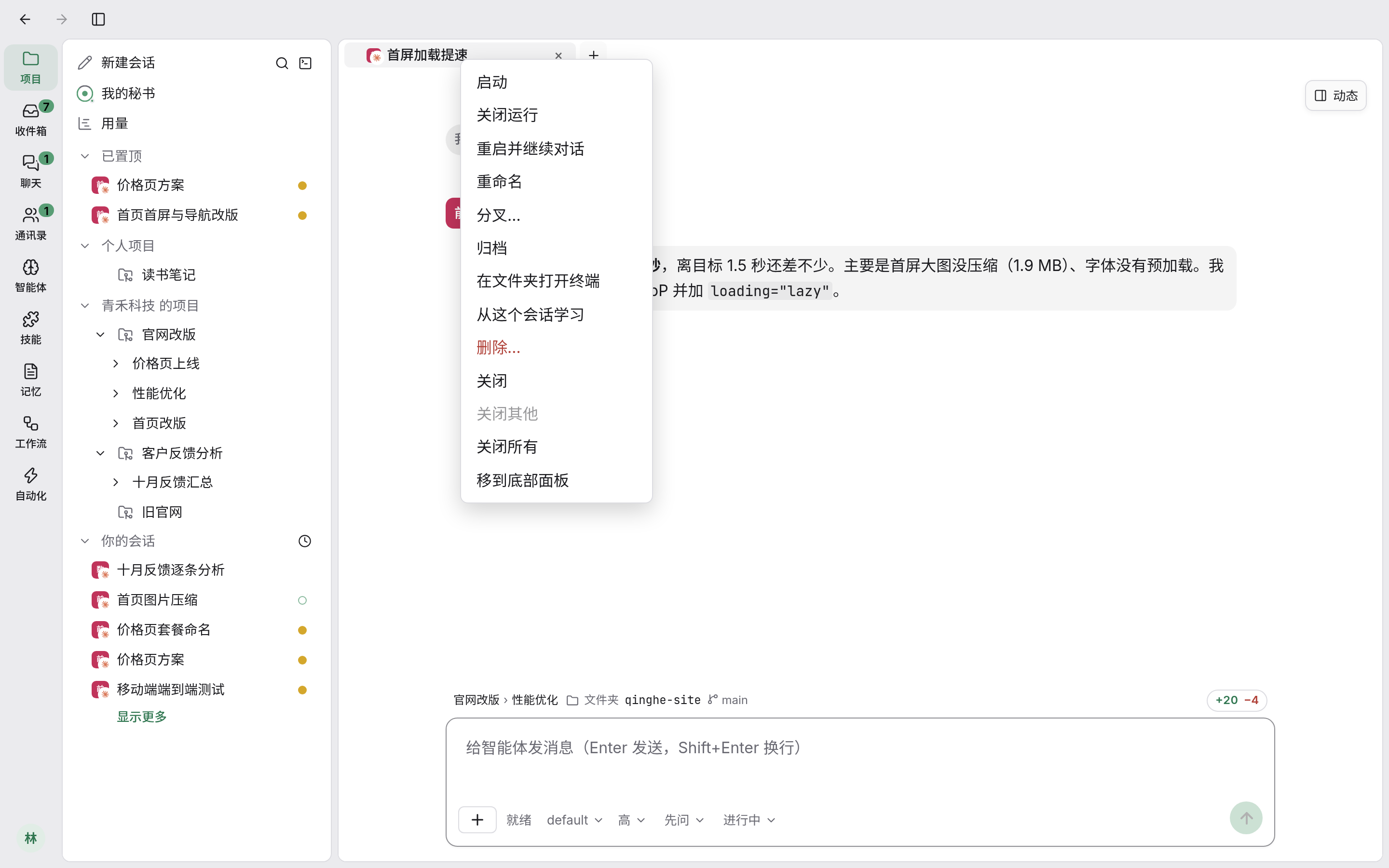
右键会话的标签页,或右键列表里的会话行(“已置顶”和主题里的行也可以点 ⋯;手机上点 ⋯“更多”),打开会话菜单:
- 启动 / 关闭运行 / 重启并继续对话
- 重命名
- 分叉…
- 归档 / 取消归档
- 在文件夹打开终端(只在本机的桌面应用或本机浏览器里有)
- 删除 worktree / 恢复 worktree(只在会话所在的电脑上有)
- 从这个会话学习
- 删除…
“你的会话”里的行,悬停时也会出现 ⋯。列表行的菜单最前面还有“打开”,别人的会话是“查看(只读)”。有些项只在条件满足时出现,见下文。
启动、停止、重启
| 操作 | 作用 |
|---|---|
| 启动 | 启动 agent 程序,续接原对话 |
| 关闭运行 | 强制停止 agent 程序。之后在菜单里点“启动”可以从中断处继续 |
| 重启并继续对话 | 重启 agent 程序再续接原对话。会先确认:正在进行的一轮会被打断 |
- 只想打断正在进行的一轮,用输入框右边的“停止”按钮(或按
Esc)就够了。 - 想让 agent 从头开始、不接着之前的对话,用
/clear(见 3.3 模型、思考强度、模式与指令)。 - 关闭运行后,页面上会提示“这个会话已被关闭。关掉这个标签、重新点开会话即可启动。”照提示做,或者直接在菜单里点“启动”,都可以。
重命名
菜单里的“重命名”,或在输入框里用 /rename。
分叉
“分叉…”会新建一个会话,从这个会话最后完成的一轮接着往下做,agent 和文件夹不变,原会话不受影响。新会话默认在原标题后面加“(分叉)”,例如“价格页方案(分叉)”。
- 适合想试另一种做法、又不想打乱原来的对话时用。
- 只能分叉本机上、还在活动的会话,并且要 agent 程序支持。
归档和取消归档
做完的会话可以“归档”:它从列表里收起来,内容一直保留,但只能看、不能继续。需要时“取消归档”就能接着用。
- 会话用的是 worktree 时,归档时会问你要不要同时删除它的 worktree。worktree 里的内容会存为快照,以后可以恢复。
- 找已归档的会话:
- 在“你的会话”的标题栏切到“已归档的会话”;
- 在命令面板(
Cmd+Shift+P)里用“显示已归档的会话”(只在本机); - 主题里的会话:在主题页“会话”一栏的归档图标里。
删除 worktree、恢复 worktree
会话归档后,如果它的 worktree 还在,菜单里有“删除 worktree”:删除这个 worktree 所在的文件夹,内容存为快照。之后位置条会写“已删除”,用“恢复 worktree”(或位置条上的“恢复”)把它放回来。
从这个会话学习
让记忆马上学习这个会话,不用等它空闲下来(见 7.1 记忆怎么来、怎么用)。学到的内容会出现在“记忆”里。只对你本机上自己的会话有这一项。
删除
“删除…”会把会话的对话、轮次和附件从本机删掉,无法恢复。从中学到的记忆会保留,需要的话在“记忆”里忘记它们。
会话只能在它所在的那台电脑上,用本机的桌面应用或本机浏览器删除。
置顶
鼠标移到列表里的一行,点“置顶”,会话就进入列表栏上方的“已置顶”。再点“取消置顶”就拿下来。
- 最多置顶 50 个会话,已归档的不显示在这里。
- 主题里的会话、别人的只读会话也可以置顶。