BANZ
5.4 技能
技能是一段可以反复用的 Markdown 指令,比如“前端代码评审”写清评审时看哪几点,“周报格式”写清周报怎么排。写好后在 agent 里勾选启用,它的会话每次启动时都会读到。这一页讲技能放在哪、怎么写、怎么在 agent 里启用,以及本设备 agent 程序自带的技能。
技能放在哪
技能分三层,放在哪一层决定谁能用:
| 层级 | 谁能管理 | 在哪里生效 |
|---|---|---|
| 个人 | 你自己 | 你的 agent 的所有会话 |
| 项目 | 能修改项目的人:个人项目是你,组织项目是组织的所有者和管理员 | 只在这个项目里的会话 |
| 主题 | 主题的管理者,以及组织的所有者和管理员 | 只在这个主题里的会话 |
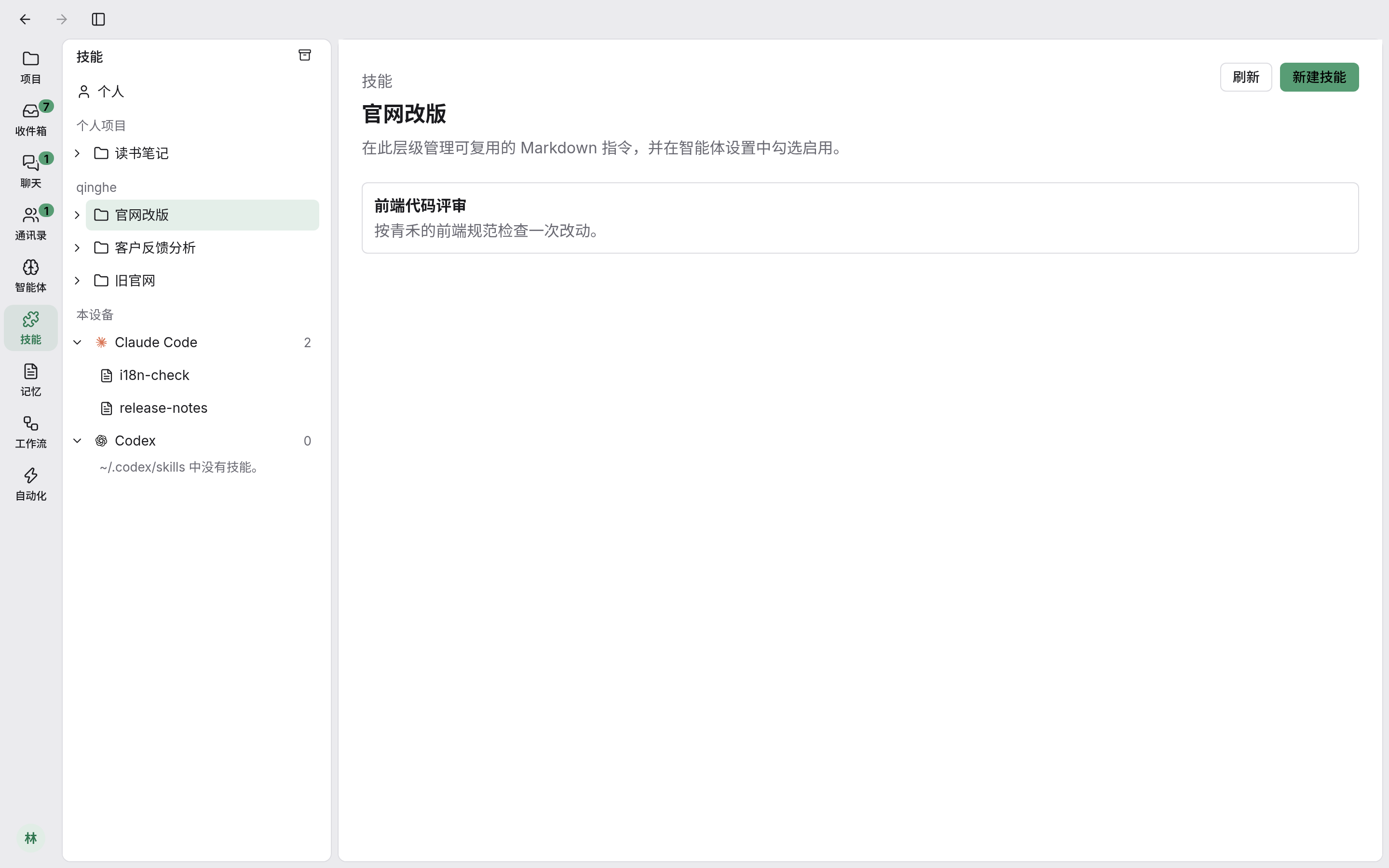
点导航栏的“技能”(拼图图标),列表栏里列出技能的各个位置:最上面是“个人”,然后按组织分组列出项目,项目可以展开看到它的主题。点哪一项,就打开那一层的技能页。
列表栏默认不显示已归档的项目和主题。要看时,点列表栏标题旁的归档按钮(“包含已归档位置”),再点一次(“隐藏已归档位置”)收起。
写一个技能
- 在列表栏里点要放的那一层,例如“官网改版”项目。
- 点“新建技能”。
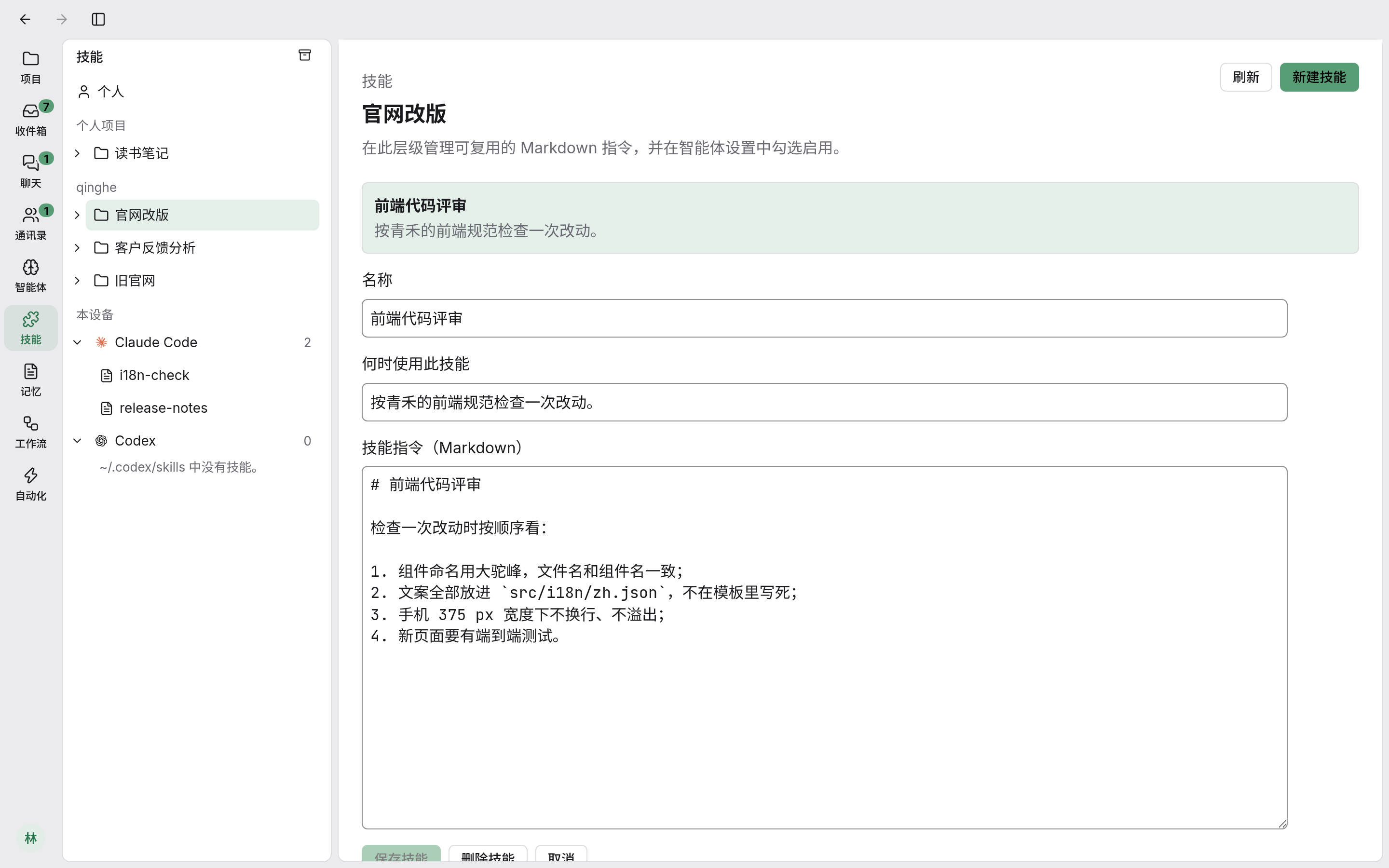
- 填写:
- “名称”:必填,最多 100 字,例如“前端代码评审”。
- “何时使用此技能”:一句话说清什么时候用,最多 2000 字。
- “技能指令(Markdown)”:必填,具体要 agent 怎么做,默认最多 20000 个字符。
- 点“保存技能”。
技能页上列出这一层的所有技能,每行写着名称和说明,点一条打开编辑。改完点“保存技能”,不要了点“删除技能”。没有管理权的人只能看。
没登录也能写技能。
在 agent 里启用技能
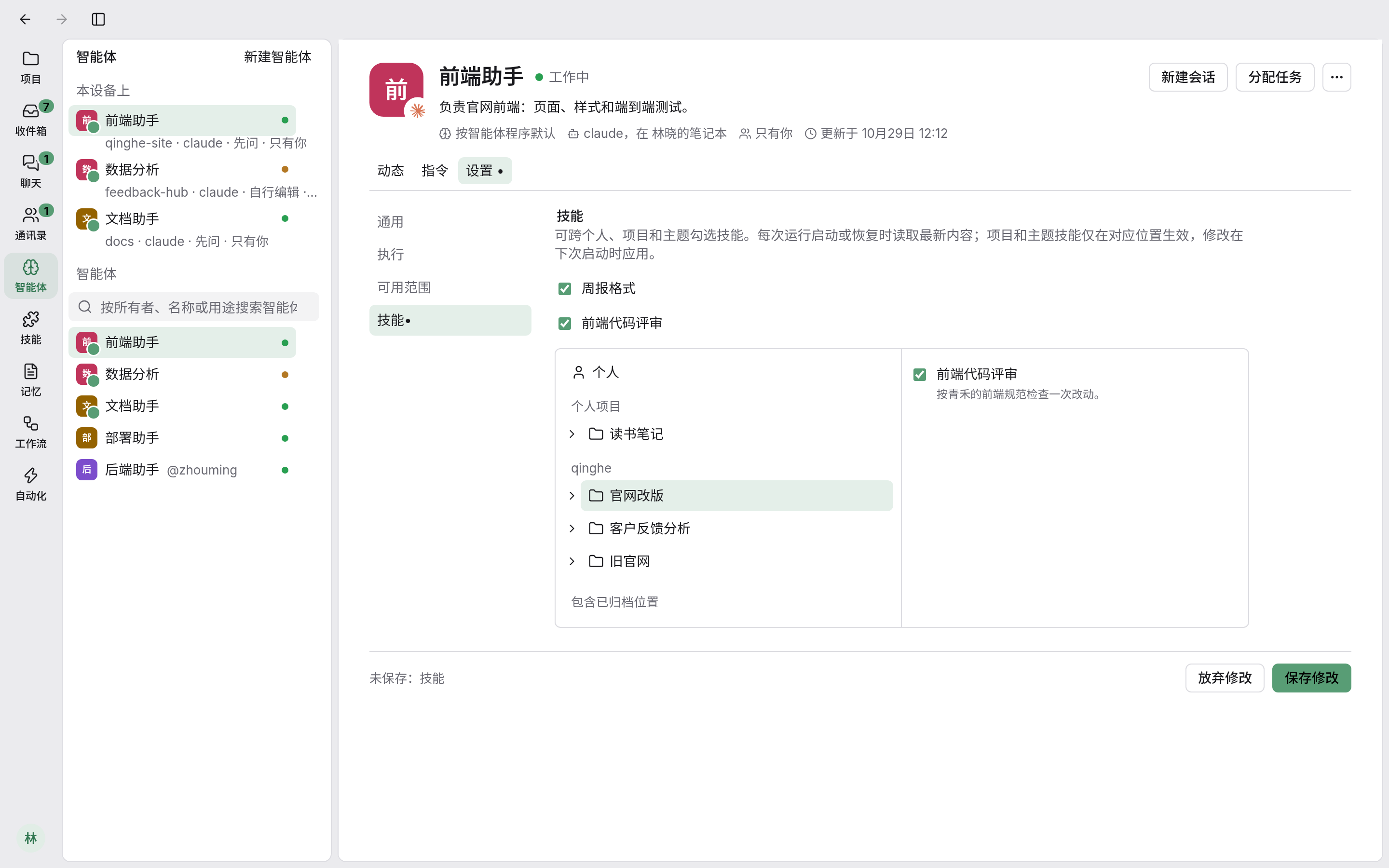
- 打开 agent 的“设置”标签,选“技能”分区(新建 agent 页上直接就有“技能”一项)。
- 左边是位置树(个人、各项目和主题),右边勾选要启用的技能。可以跨个人、项目和主题勾选。
- 上方“已启用的技能”列出已勾选的,可以在这里取消。
- 点“保存修改”。
- 每次会话启动或恢复时读取技能的最新内容;改了技能,下次启动时才生效,不影响正在运行的会话。
- 项目和主题的技能只在对应的项目和主题里生效。例如启用了“官网改版”的“前端代码评审”,“前端助手”在“读书笔记”里的会话不会带上它。
- 最多启用 50 个技能,所有技能加起来不能超过 64 KB,超出时会话拒绝启动。
- 勾选的技能变得不可用(比如被删了、你没了访问权限)时,会标着“不可用,请恢复访问权限或在下次启动前取消勾选。”,这时会话也会拒绝启动。
本设备 agent 程序的技能
Claude Code 和 Codex 自己也能装技能。列表栏最下面的“本设备”分组列出这台电脑上 agent 程序自己读取的技能:
- 按程序分开(Claude Code、Codex),每个写着有多少个技能,展开列出各技能。
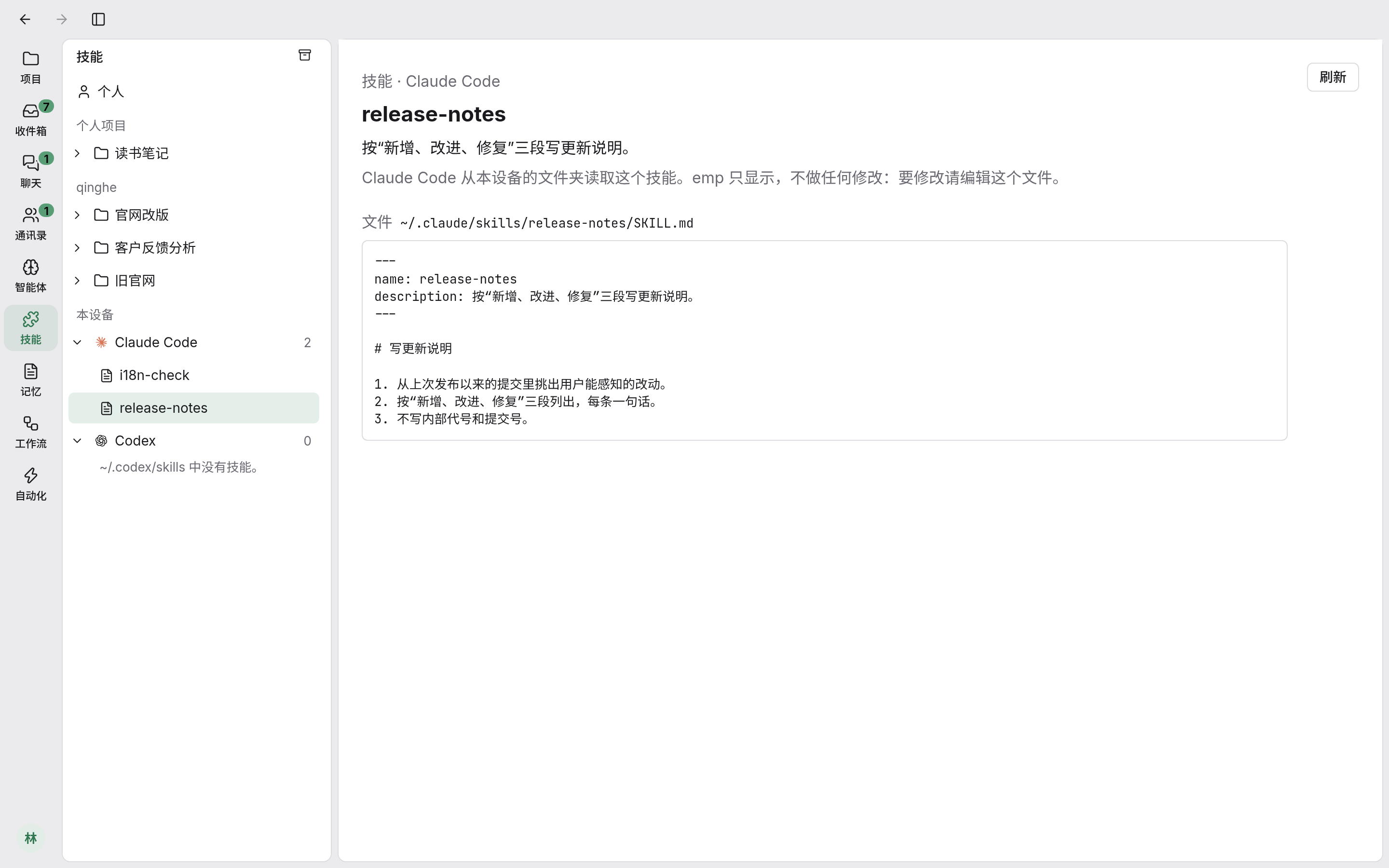
- 点一个技能打开它的页面:上面写着文件路径,下面是它的内容。banz 只显示,不做任何修改,要改就去编辑那个文件。
- Claude Code 读
~/.claude/skills/下各文件夹里的SKILL.md,Codex 读~/.codex/skills/下的SKILL.md。 - 这些技能不用在 agent 里勾选,agent 程序自己会读;在会话输入框里输入
/,它们出现在“技能”一组里(见 3.3 模型、思考强度、模式与指令)。 - 只有在本机打开的工作台里有这个分组,服务器网页上没有。