 BANZ
10.2 终端
工作台里可以开一个普通的 shell 终端,不用切到别的程序。
打开终端
| 方式 | 终端从哪个文件夹开始 |
|---|---|
| “项目”列表栏顶行(“新建会话”那一行)的“终端(调试用)”图标 | 设置里的“终端起始文件夹”,没设时是你的主文件夹。已经开着终端时,点它回到最后一个,不会新开 |
标签栏末尾的 + →“新建终端” |
同上 |
Ctrl+` |
同上。Mac 上也是 Control 键,不是 Cmd |
| 会话菜单 →“在文件夹打开终端” | 这个会话的工作文件夹 |
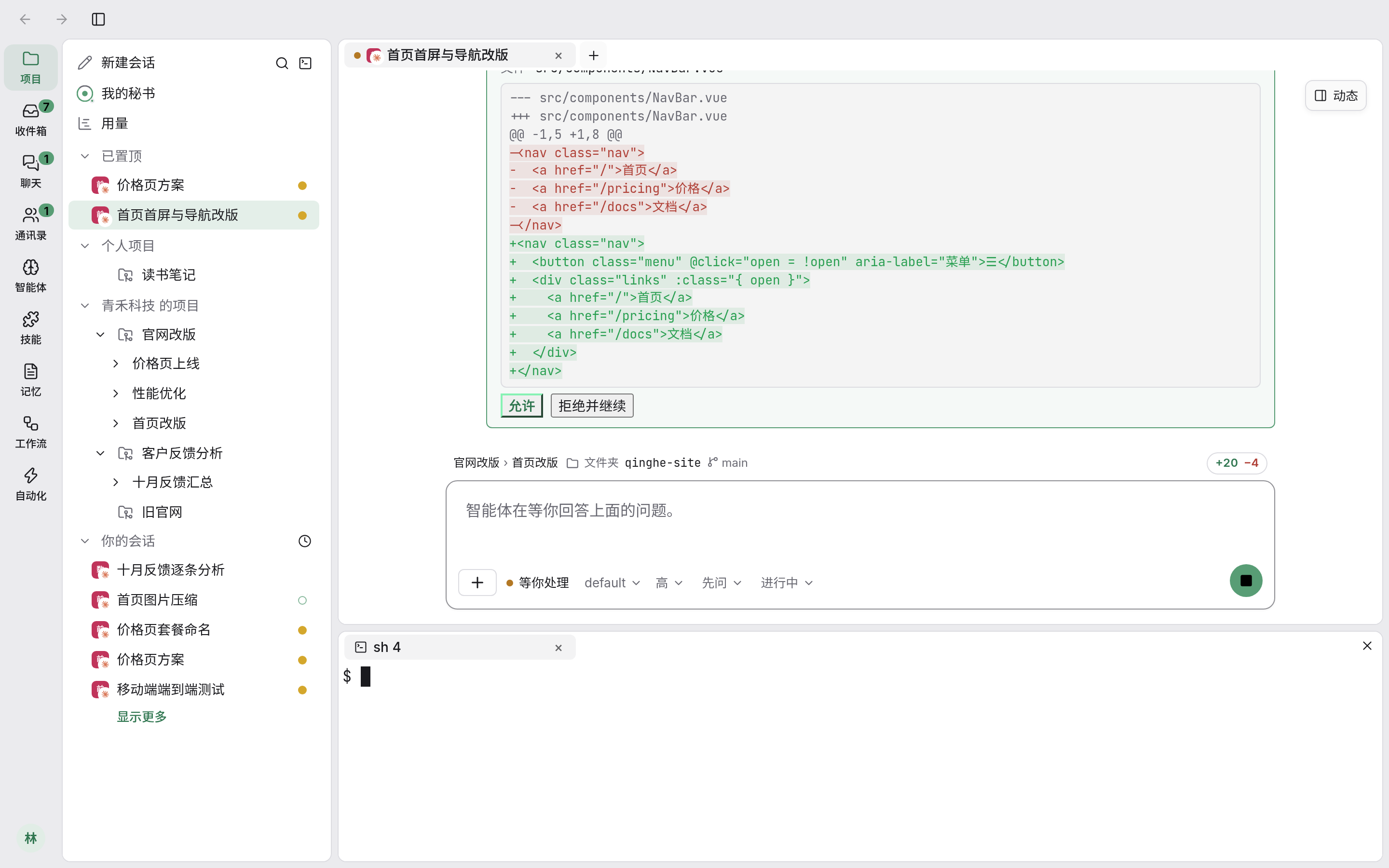
终端默认出现在底部面板里。按 Cmd+J(Windows/Linux 上是 Ctrl+J)显示或隐藏底部面板。也可以把终端拖到主区域,像标签页一样放。
注意
- 终端是一个普通 shell,不连接任何会话:在里面输入的东西不会发给 agent。会话菜单里“在文件夹打开终端”的提示也写着这一点。
- banz 重启后,之前的终端就没有了。
终端设置
在设置的“智能体与会话”里的“终端”一组:
| 设置 | 作用 |
|---|---|
| 终端 Shell | 终端运行的程序,写路径或名称;默认用本系统的 shell。重启 banz 后生效 |
| 终端起始文件夹 | 新终端从哪个文件夹开始,写绝对路径;留空是你的主文件夹 |
| 新终端打开位置 | “底部面板”或“编辑区标签页” |
| Shell 退出时 | “保留”:留在列表里并显示最后的输出;“关闭”:立即关掉 |
在命令行里开终端
banz terminal open --dir ~/projects/website   # 在一个文件夹里开终端
banz terminal list                            # 列出终端
banz terminal attach 终端ID                   # 进入终端,
                                             # 按两次 Ctrl+] 离开(终端继续运行)
banz terminal close 终端ID                    # 关闭终端
命令行开的终端在工作台里看不到,用 banz terminal attach 进入。