 BANZ
1.3 开始第一个会话
在 banz 里,和 agent 的每一段工作都是一个会话。会话总是由某个agent来做:agent 定下用哪个 agent 程序、在哪个文件夹工作、用什么模式。第一次开会话时,banz 会顺手替你建好第一个 agent。
第一次:开始第一个会话
- 在左边第二列(列表栏)顶部点铅笔图标“新建会话”,或按
Cmd+N(Windows/Linux 上是Ctrl+N)。 - 本机还没有 agent 时,会弹出一个简化的“新建会话”表单,只有两项:
- 智能体程序:选一个本机能启动的程序:
claude(Claude Code)、codex(Codex)、dsh(DeepSeek Harness)或kimi(Kimi Code)。本机没装的会是灰的,并写明原因。 - 文件夹:agent 开始工作的地方,默认是你的主目录。通常选你的代码仓库,例如林晓选了官网的代码仓库。
- 智能体程序:选一个本机能启动的程序:
- 点“开始对话”。
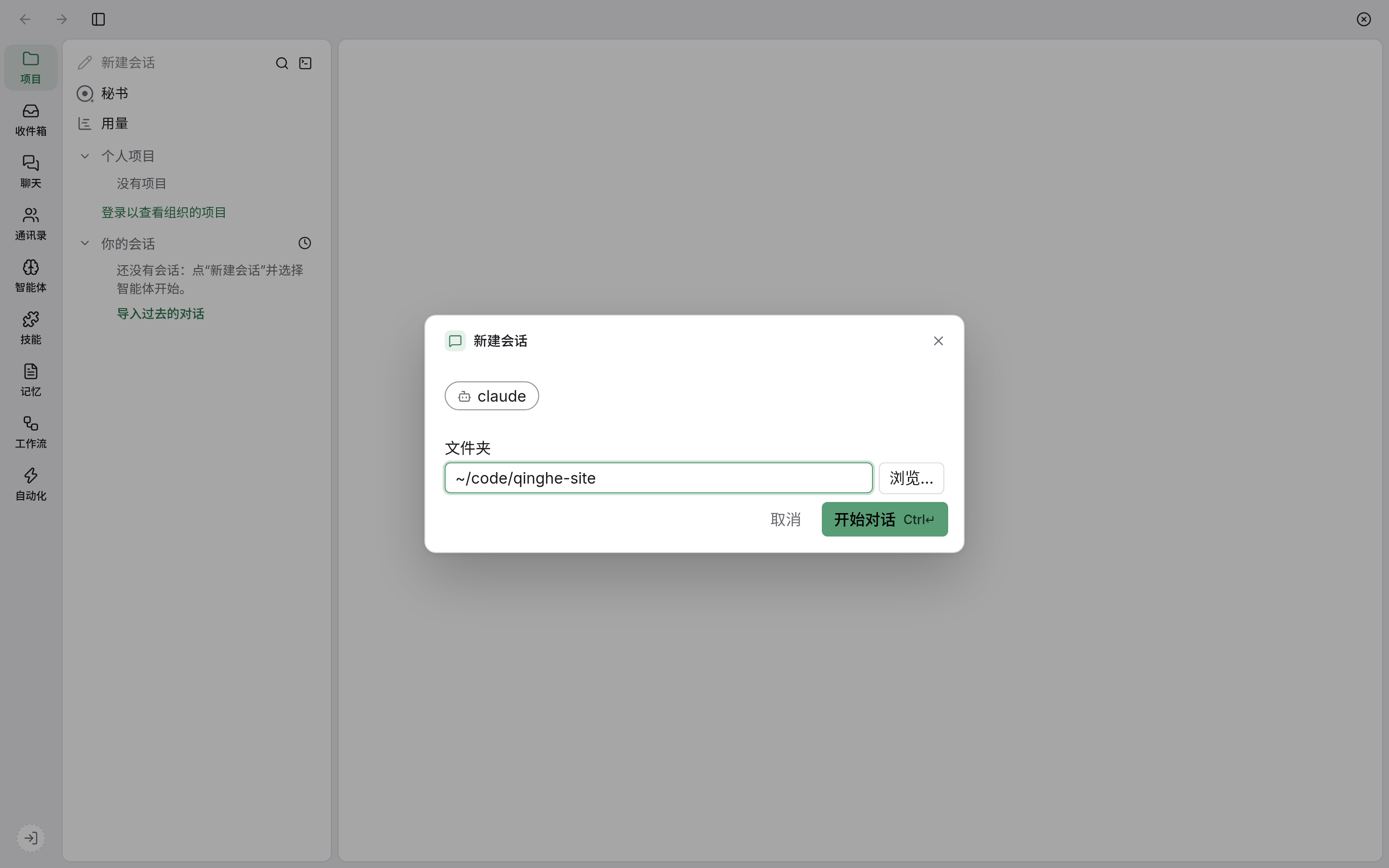
banz 会做两件事:
- 建一个和程序同名的 agent(例如
claude),模式是“先问再做”,只有你能用,并信任你选的文件夹(信任:agent 程序会读取这个文件夹里它自己的设置)。 - 用它在这个文件夹里开出第一个会话,会话页在右边打开。
以后可以在 agent 的设置里给它改名,例如改成“前端助手”,也可以改模型和模式(见 5.1 新建与设置 agent)。
如果提示“此设备上没有可以启动的智能体程序”,先装好上面四种里的任意一种,并在终端里登录一次,再试。
以后:新建会话
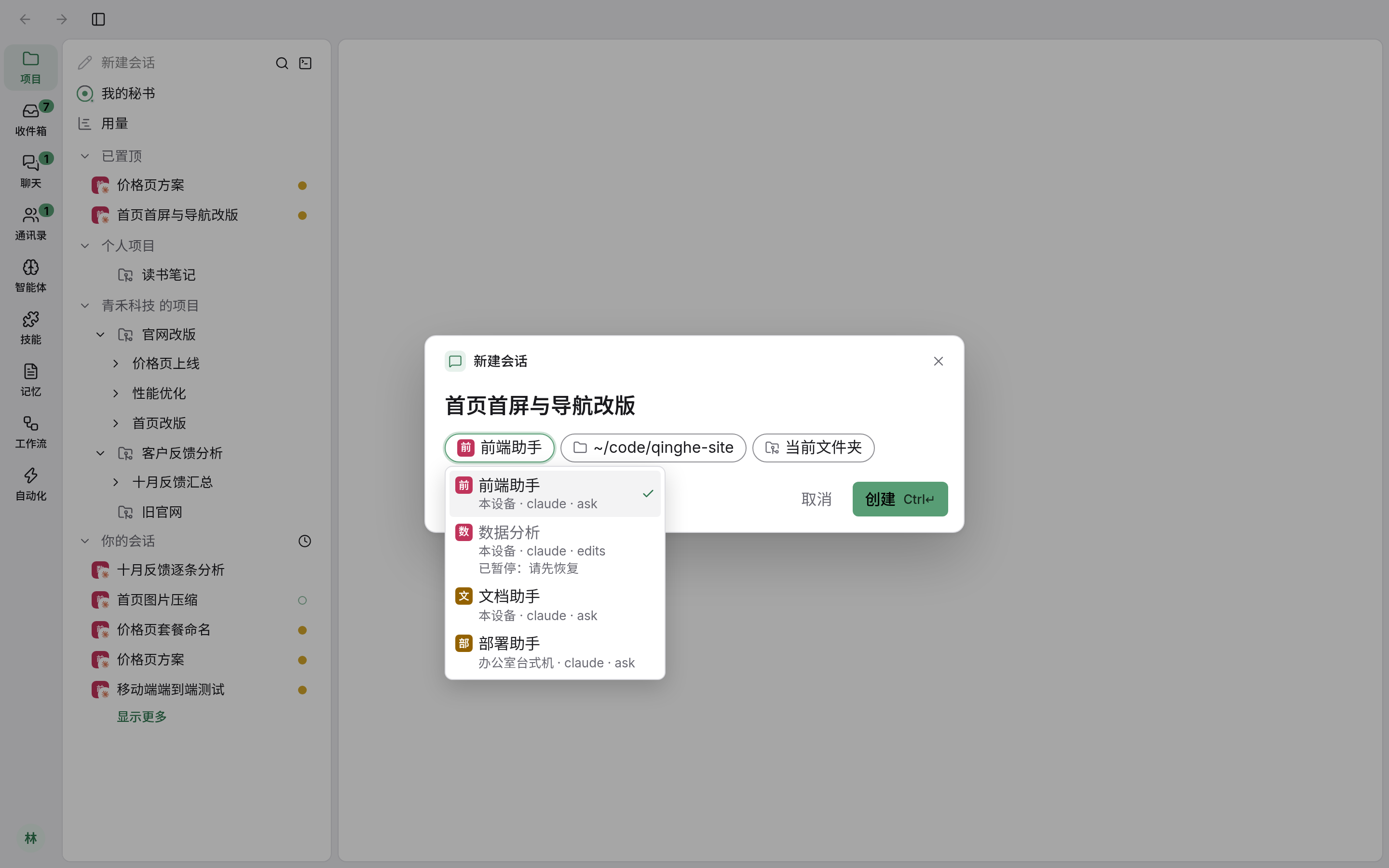
本机已经有 agent 时,“新建会话”弹出的是一张表单:
| 字段 | 说明 |
|---|---|
| 标题 | 表单第一行,可以不填,默认为 agent 程序名和时间。例如填“首页首屏与导航改版” |
| 智能体 | 选一个 agent,例如“前端助手”。不能选的会写明原因,如“已暂停:请先恢复” |
| 文件夹 | 默认是 agent 的文件夹,也可以换一个 |
| 在哪里运行 | 按钮上默认显示“当前文件夹”(菜单里叫“就在这个文件夹”),第一次用不用改。也可以新开一个 worktree(Git 的一份独立工作副本),只有文件夹在 Git 仓库里时才能用,见 3.1 会话页 |
点“创建”,会话页就会打开。表单各项的详细说明见 3.1 会话页。
发第一条消息
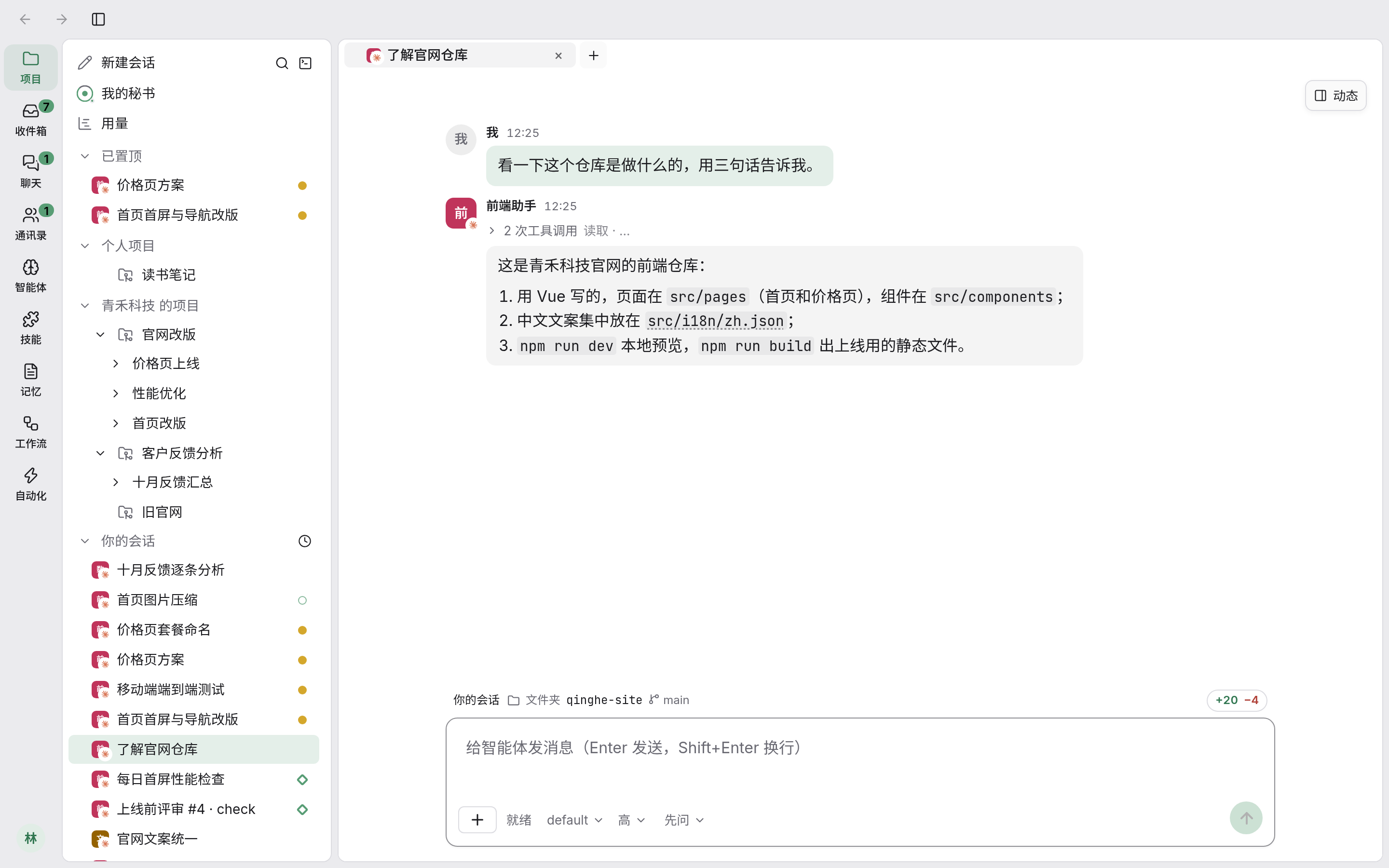
在会话页底部的输入框里说你想做什么,按 Enter 发送(Shift+Enter 换行)。例如:
看一下这个仓库是做什么的,用三句话告诉我。agent 工作时,你会看到:
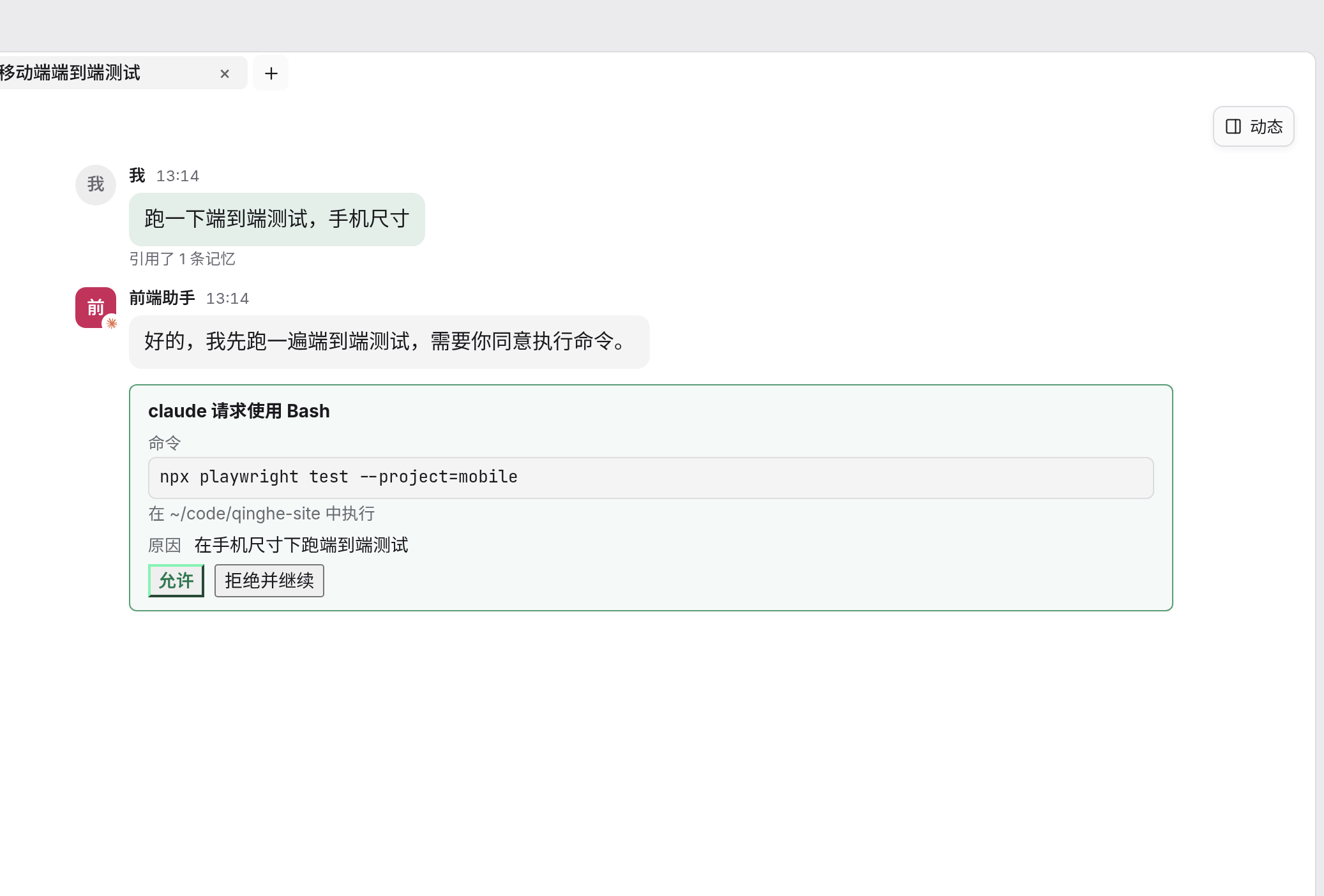
- 它的回复和每一步动作:读了哪些文件、执行了什么命令,都按顺序列在对话里,点开可以看细节。
- 它的请求:在“先问再做”模式下,它要改文件或执行命令时会停下来问你,在对话里的卡片上点“允许”或“拒绝并继续”即可(见 3.2 回答提问和权限请求)。
- 改动:它改过的文件,可以在输入框上方写着文件夹和分支的那一行(位置条)打开“改动”查看。
想给它附文件,点输入框左下角的 +,或者直接把文件粘贴进来。
之后
- 会话会一直留在列表栏的“你的会话”里,关掉应用也不会丢,随时点开接着聊。
- 等你回答的会话会出现在“收件箱”的“等你处理”里,不用一个个去找(见 3.5 等你处理)。
- 想打断它,点输入框右边的停止按钮,或按
Esc(见 3.4 运行、停止与整理)。 - 想把会话放进项目的主题里,见 4.2 主题;团队的项目要先加入组织(见 9.1 组织)。