BANZ
4.1 项目
项目是一块长期的工作,下面放主题、工作流、绑定的仓库和记忆。这一页讲项目在哪、怎么新建、项目页的五个标签,以及归档和删除。
项目在哪
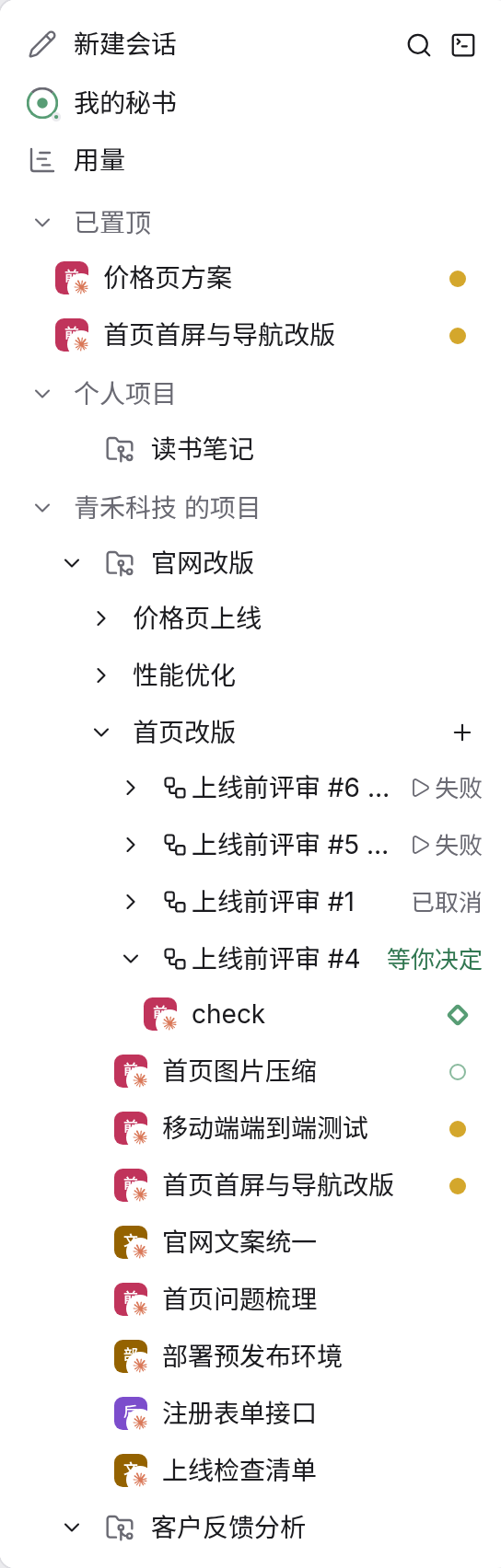
左边列表栏里,项目分两组:
- 个人项目:只属于你,只有你能看到。
- “组织名”的项目:属于组织,组织的所有成员都能看到。例如“青禾科技 的项目”。
点项目行左边的箭头展开或收起,行尾的数字是它绑定的仓库数。展开项目是它的主题,展开主题是它的会话。工作流的运行也挂在主题下面,它建出的会话挂在这次运行下面;试运行标着“试运行”(见 6.3 运行工作流与人工步骤)。
没登录时,在你自己电脑上的 banz 里仍可以新建和使用个人项目。组织的项目要登录后才能看到,列表底部有“登录以查看组织的项目”。
新建项目
- 鼠标移到“个人项目”或“青禾科技 的项目”这一行,点右边出现的 +(“新建个人项目”或“在 青禾科技 中新建项目”)。
- 填“名称”,可以再填一段“描述”。
- 点“新建项目”(或按
Cmd+Enter,Windows/Linux 上是Ctrl+Enter)。
建好后会提示“已新建项目 名称”,并打开项目页。组织分组只有你是这个组织的所有者或管理员时才有 +(谁能做什么见 4 项目与主题)。
项目页
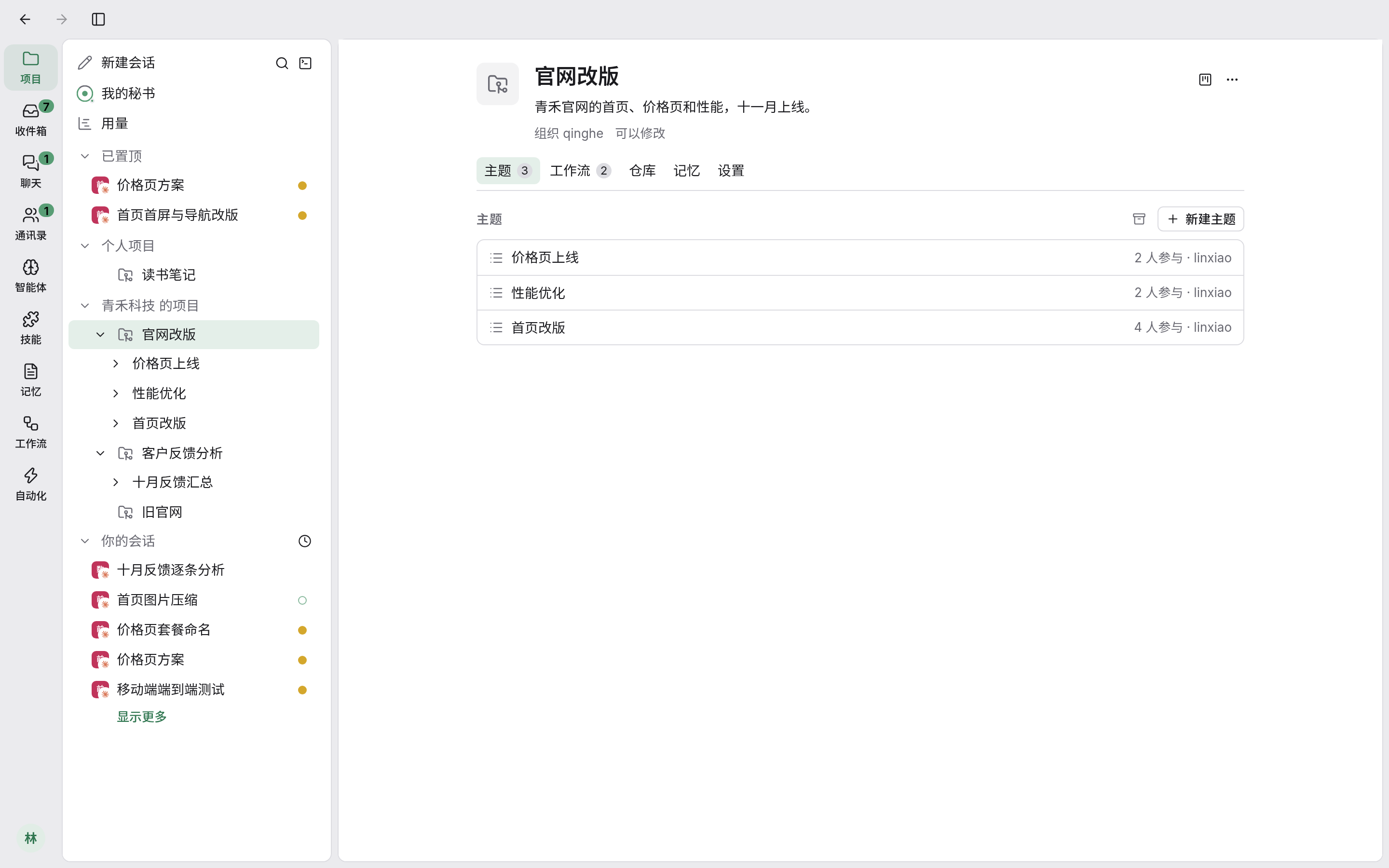
点项目名打开项目页。顶部是项目名、描述、归属,以及你的权限:“可以修改”,或“只能查看;由组织的所有者和管理员修改”。已归档的项目标着“已归档”。右上角是“看板”(见 4.3 看板、工作状态与标签)和 ⋯(编辑项目、归档或取消归档、删除项目)。
下面有五个标签,标签上的数字是条数:
| 标签 | 内容 |
|---|---|
| 主题 | 项目下的主题;你没参与的列在“其他主题”里,只显示概要。“新建主题”在这里 |
| 工作流 | 这个项目的工作流卡片:版本号或“草稿”、上次运行时间,等你做决定时显示“等你决定”。登录后才有这个标签 |
| 仓库 | 绑定到这个项目的 GitHub 仓库 |
| 记忆 | 这个项目的记忆(见 7.2 四个层级) |
| 设置 | 归属、状态、你的权限、创建者、标识,以及“编辑项目”“归档”“删除项目”;能修改项目的人还能在这里管理外部事件的接入(见 4.4 Webhooks 与 GitHub) |
“主题”标签里可以切换“显示已归档的主题”和“显示进行中和已关闭的主题”。“工作流”标签为空时提示到“工作流”里新建(见 6.1 工作流)。
绑定 GitHub 仓库
绑定仓库后,项目里的工作和这个仓库关联起来,Webhooks 也只接收已绑定仓库的事件。
- 在项目页选“仓库”标签。
- 填仓库的 GitHub 链接,例如
https://github.com/qinghe/site,点“绑定”。 - banz 会先显示“正在检查本机能否推送到 qinghe/site…”。只有本机对这个仓库有推送权限(用本机
gh或git自己的凭据),才会绑定。
每个已绑定的仓库下面写着谁在什么时候绑定的。不需要了,点仓库右边的 ×(“解绑 仓库名”)。
- 绑定要在你自己电脑上的 banz 里做,服务器网页上只显示已绑定的仓库,不能绑定。
- 已归档的项目不能绑定仓库,要先取消归档。
- 解绑和删除项目都不会影响 GitHub 上的仓库本身。
编辑、归档、删除
在项目页的“设置”标签或右上角 ⋯ 里:
| 操作 | 作用 |
|---|---|
| 编辑项目 | 改名称和描述 |
| 归档 | 把项目收起来,不能再新建主题和工作流,也不能绑定仓库。在命令面板里用“显示已归档的项目”找回,再点“取消归档” |
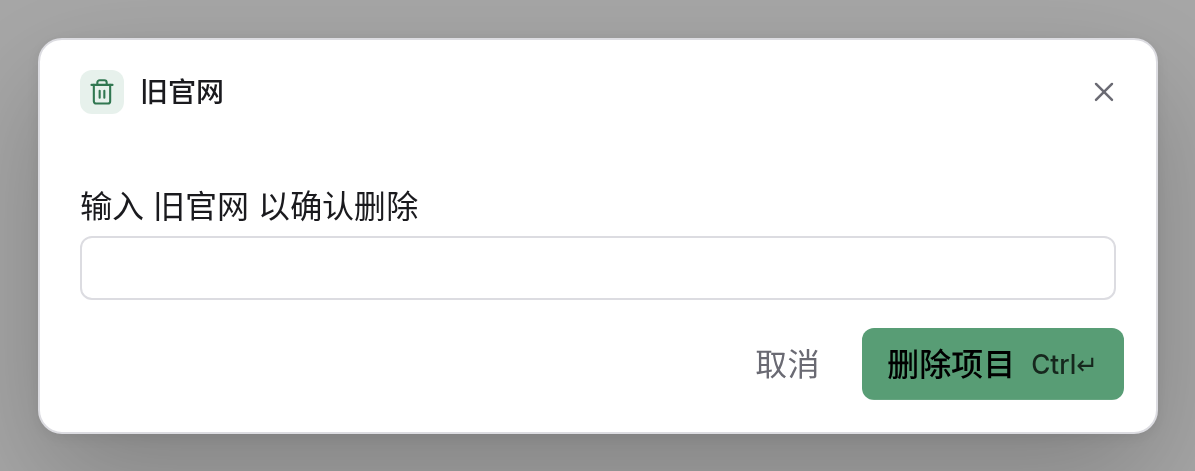
| 删除项目 | 删除前要先归档它的所有主题,并输入项目名确认 |
删除后所有人立刻看不到这个项目,连同它的主题、会话和记忆。